

KI-Anfragen und Kalenderprüfung in Teetrack verbinden
Von Tristan Doehl · · Aktualisiert am
Ein Assistent kann aus einer Anfrage einen Zeiteintrag machen, während ein Kalender Angaben zu geplanter Arbeit liefert. Teetrack unterstützt beides über MCP-Tools und Kalenderintegration. Die Kombination hilft, wenn zwischen vorgeschlagener Arbeit und den für Berichte genutzten Aufzeichnungen eine klare Prüfung liegt.
Gib dem Assistenten eine definierte Aufgabe
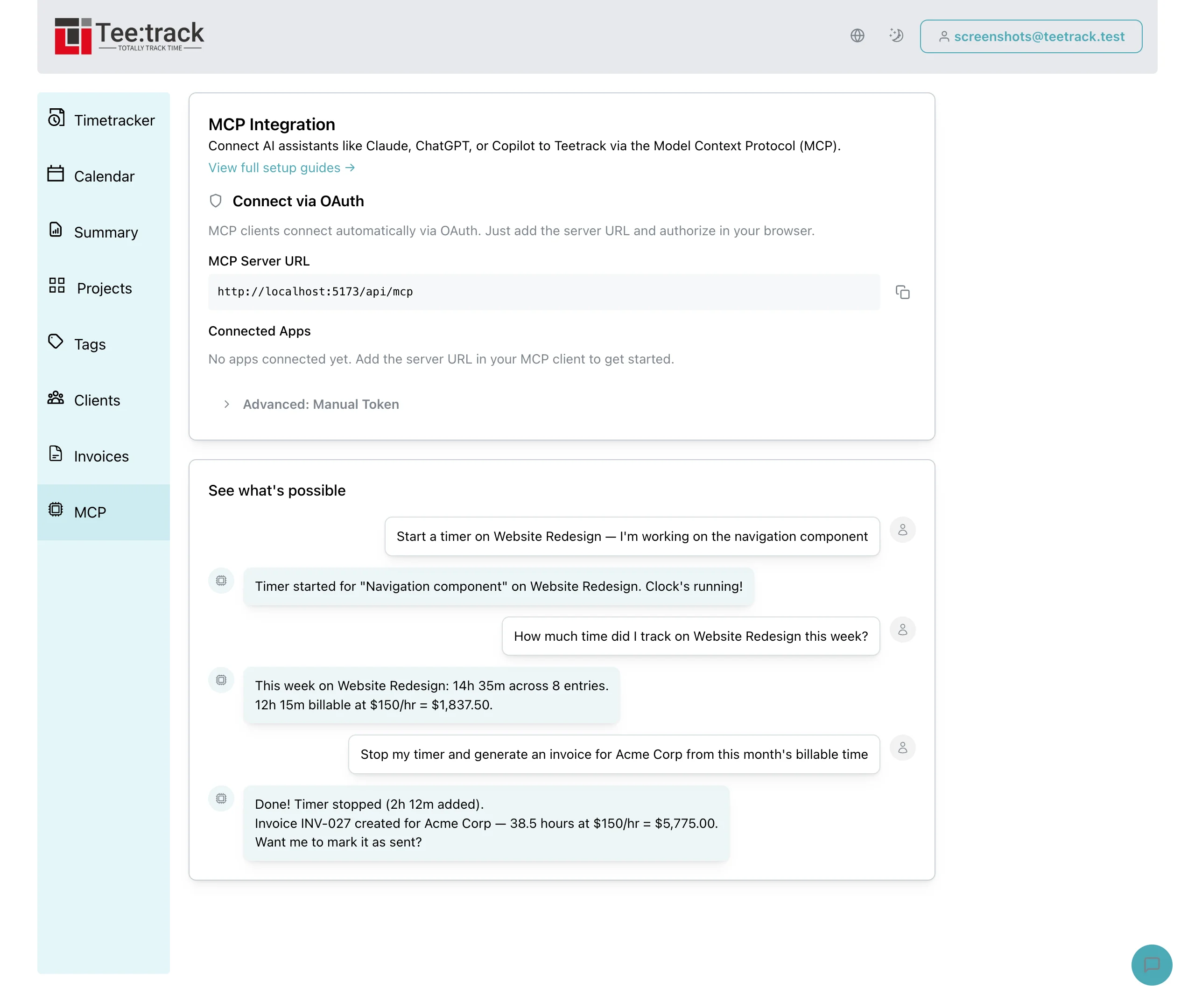
Teetracks MCP-Server bietet Vorgänge wie Timerstart, Erfassung abgeschlossener Arbeit und Abfrage von Zusammenfassungen. MCP steht für Model Context Protocol und ermöglicht einem kompatiblen Assistenten den Aufruf dieser Vorgänge. Der Assistent interpretiert die Anfrage. Teetrack speichert die daraus entstehenden Aufzeichnungen.
„Erfasse zwei Stunden für das Acme-Redesign“ braucht weiterhin ein Datum, eine passende Projektzuordnung und genug Zeitangaben für den beabsichtigten Eintrag. Die MCP-Einführung erklärt die Verbindung und ihre Grenzen.
Verbinde und prüfe einen Assistenten
Wähle einen Client, der Teetracks gehosteten Endpunkt https://teetrack.it/api/mcp unterstützt, und schließe seine Anmeldung ab. Clientfunktionen und Workspace-Berechtigungen unterscheiden sich. Prüfe deshalb die Anleitung der verwendeten Anwendung.
Die Claude-Anleitung und der Artikel zu ChatGPT und Gemini behandeln praktische Einstiege. Die MCP-Anleitungen enthalten auch GitHub Copilot. Frage zunächst Projekte ab und vergleiche das Ergebnis mit dem Konto, bevor du Arbeitsaufzeichnungen erstellst.
Lass den Kalender geplante Arbeit vorbereiten
Die Kalenderintegration ruft Termine aus unterstützten Google-, Outlook- oder iCal-Verbindungen ab. Der automatische Import kann ab Business aus geeigneten Terminen Entwürfe erstellen. Free erlaubt eine Google- oder Outlook-Verbindung; iCal benötigt Business.
Ein Entwurf zählt erst nach der Bestätigung zu erfassten Summen und Exporten. Prüfe, ob er abgeschlossene Arbeit abbildet und das Projekt stimmt. Kalender-Stichwörter benötigen Pro; Vorschläge aus dem Verlauf können ebenfalls ein Projekt liefern. Kontrolliere die Zuordnung vor der Abrechnung.
Verbinde beides in einer täglichen Prüfung
Betrachte einen beispielhaften Tag mit geplanter Kundenbesprechung und einem ungeplanten Testblock. Der Kalender liefert einen Entwurf für die Besprechung. Starte für die Tests über den Assistenten oder das Dashboard einen Timer und stoppe ihn am Ende dieser Arbeit.
Vergleiche am Tagesende den Entwurf mit dem tatsächlichen Meeting und prüfe, ob ein anderer Zeiteintrag dasselbe Meeting bereits erfasst. Verwirf einen doppelten Vorschlag. Bestätige andernfalls den gewünschten Entwurf, korrigiere danach am bestätigten Eintrag Dauer und Beschreibung und prüfe die Abrechenbarkeit. Solange er ein Entwurf ist, kann die Synchronisierung diese Änderungen überschreiben. Der Artikel zu Kalender-MCP-Tools erklärt die nötigen Tool-Aufrufe.
Damit liegen geplante und ungeplante Arbeit im selben Konto, ohne vorauszusetzen, dass beide beim ersten Versuch richtig erfasst wurden. Eine abschließende Abfrage der Tageseinträge ermöglicht die Kontrolle des gemeinsamen Ergebnisses.
Behalte die Prüfung bei zusätzlicher Automatisierung bei
Ein gespeicherter Prompt läuft, wenn er abgesendet wird. Zeitgesteuerte Berichte brauchen einen externen Scheduler oder Anwendung mit eigenen Zugangsdaten und Fehlerbehandlung. Der Leitfaden für fortgeschrittene Abläufe erklärt den Aufbau ausgehend von einem bereits überprüfbaren Bericht.
Tool-Antworten gehen an den verbundenen Assistenten. Dessen Anbieter kann die enthaltenen Daten verarbeiten. Teetracks Kontoberechtigungen und die Datenregeln dieses Anbieters sind getrennte Fragen. Löschungen über MCP sind endgültig. Prüfe die betroffenen Datensätze und IDs vor der Freigabe.
Erprobe einen vollständigen Ablauf vor der Erweiterung
Verbinde einen Kalender mithilfe der Anbieteranleitungen, prüfe ein vertrautes Meeting und erfasse eine ungeplante Sitzung. Frage den Tag anschließend ab: Beide Sitzungen sollten genau einmal mit ihren tatsächlichen Zeiten und den richtigen Projekten erscheinen. Wenn dieses Ergebnis stimmt, wiederhole den Ablauf für die restliche Woche.
Häufige Fragen
Was bedeutet KI-Zeiterfassung hier?
Ein Assistent ruft als Antwort auf deine Anfragen Teetrack-Tools auf. Er kann Aufzeichnungen erstellen oder prüfen, weiß aber nicht automatisch, woran du gearbeitet hast oder ob ein geplanter Termin stattgefunden hat.
Sind Kalenderentwürfe automatisch abrechenbar?
Nicht vor der Bestätigung, denn erst dann zählen Entwürfe zu Summen und Exporten. Ein Entwurf mit zugeordnetem Projekt übernimmt aber dessen Abrechnungsvorgabe und kann daher beim Bestätigen bereits als abrechenbar markiert sein. Prüfe auf Duplikate, bestätige den gewünschten Entwurf und korrigiere danach Zeiten und Beschreibung. Kontrolliere die Abrechenbarkeit vor dem Bericht. Bei unbestätigten Entwürfen kann die Synchronisierung Änderungen zurücksetzen.
Welche Teile sind mit Free verfügbar?
Free enthält MCP-Zugriff, wobei Abfragen von Einträgen und Summen auf die letzten 90 Tage begrenzt sind, und grundlegende Anzeige einer unterstützten Google- oder Outlook-Verbindung. Automatischer Kalenderimport beginnt bei Business, iCal braucht einen kostenpflichtigen Tarif und Kalender-Stichwörter erfordert Pro.
Teilt die Verbindung Daten mit dem Assistentenanbieter?
Tool-Ergebnisse gehen an den Assistenten. Ein gehosteter Anbieter verarbeitet die darin enthaltenen Daten nach seinen Regeln und deinen Kontoeinstellungen. Teetracks Kontotrennung legt diese Regeln nicht fest.
Kann der Assistent selbstständig jede Woche einen Bericht erstellen?
Ein wiederkehrender Ablauf braucht einen Scheduler oder eine Anwendung, die ihn mit gültigem Zugriff ausführt und Fehler behandelt. Ein gespeicherter Prompt oder die Bitte um regelmäßige Prüfung erzeugt diesen Zeitplan allein nicht.