

Teetrack mit GitHub Copilot nutzen
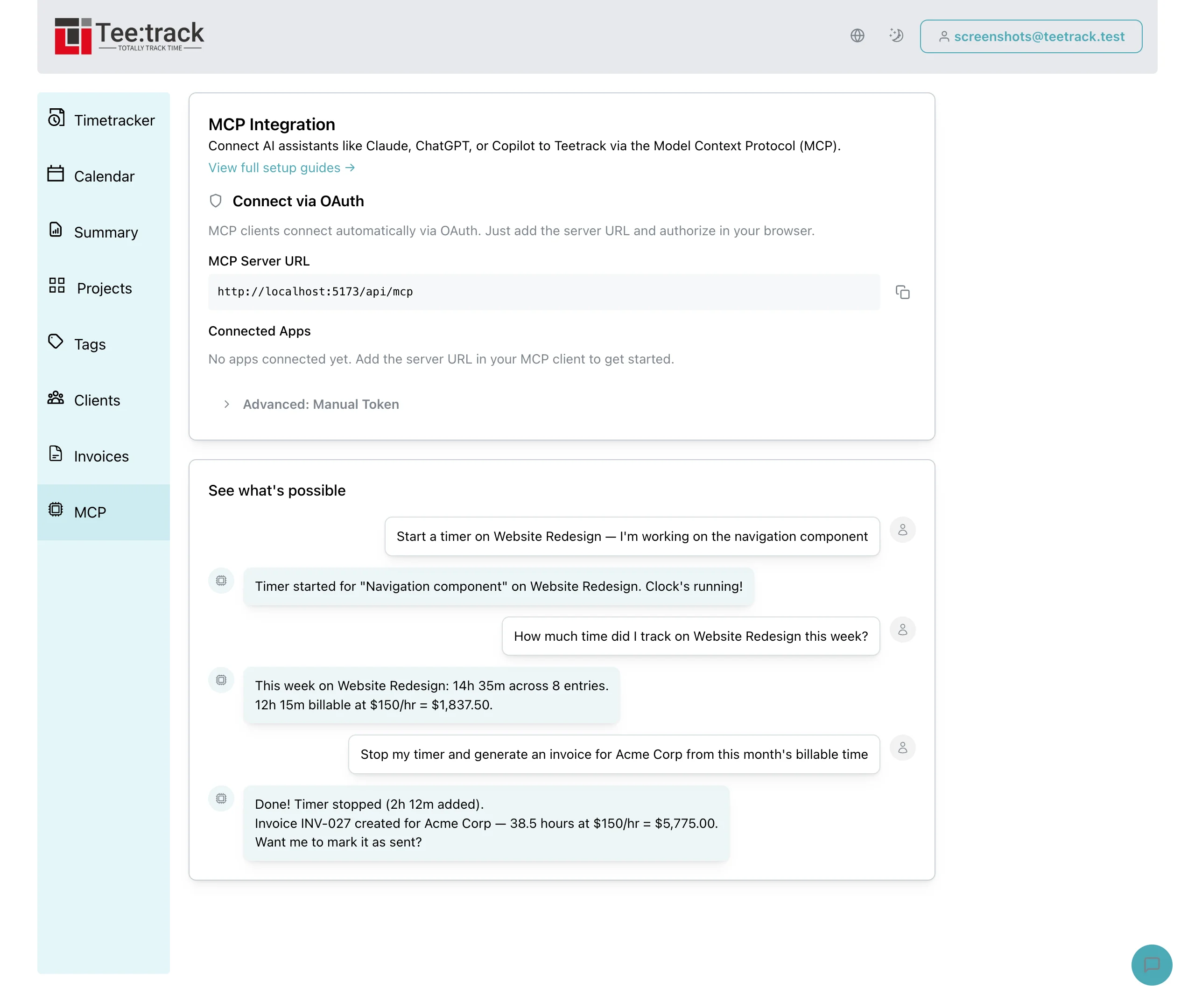
Teetrack MCP mit GitHub Copilot in VS Code nutzen und Zeiterfassung beim Programmieren verwalten. Timer starten, Zeit erfassen und Rechnungen erstellen.
Voraussetzungen
- Ein Teetrack-Konto (kostenlos oder kostenpflichtig)
- Ein API-Token, generiert unter Einstellungen → MCP-Integration in Teetrack
- VS Code mit den Erweiterungen GitHub Copilot und GitHub Copilot Chat installiert
- Ein GitHub Copilot-Abonnement (Individual, Business oder Enterprise)
Einrichtung
Schritt 1: API-Token generieren
Gehen Sie zu Einstellungen → MCP-Integration in Teetrack und klicken Sie auf „Token generieren". Kopieren Sie den Token sofort — er wird nur einmal angezeigt.
Schritt 2: VS Code-Einstellungen öffnen
Öffnen Sie VS Code und gehen Sie zu Einstellungen (Cmd+, auf macOS, Strg+, auf Windows/Linux). Klicken Sie auf das Symbol „Einstellungen (JSON) öffnen" oben rechts, um die settings.json direkt zu bearbeiten.
Schritt 3: MCP-Server-Konfiguration hinzufügen
Fügen Sie Folgendes zu Ihrer settings.json hinzu. Ersetzen Sie IHR_TOKEN_HIER durch den generierten API-Token:
{
  "github.copilot.chat.mcp.servers": {
    "teetrack": {
      "type": "http",
      "url": "https://teetrack.it/api/mcp",
      "headers": {
        "Authorization": "Bearer IHR_TOKEN_HIER"
      }
    }
  }
}Schritt 4: Neu laden und überprüfen
Laden Sie VS Code neu (Cmd+Shift+P → „Developer: Reload Window"). Öffnen Sie das Copilot Chat-Panel — Teetrack sollte als verfügbarer MCP-Tool-Anbieter erscheinen.
Verbindung überprüfen
Öffnen Sie Copilot Chat und überprüfen Sie die Verbindung:
“Welche Teetrack-Tools stehen mir zur Verfügung?”
Workflow-Beispiele
Hier sind praxisnahe Eingabeaufforderungen, die Sie mit Copilot verwenden können, um Ihre Zeiterfassung zu verwalten, ohne VS Code zu verlassen:
Kunde erstellen
“Erstelle einen neuen Kunden namens Acme Corp mit der E-Mail billing@acme.com und einem Stundensatz von 150 USD”
Projekt erstellen
“Erstelle ein Projekt namens Website Redesign mit der Farbe #3B82F6, aktiviere die Abrechnung mit 150$/Stunde und weise es Acme Corp zu”
Tags erstellen
“Erstelle Tags für „Design" (blau), „Meeting" (orange) und „Entwicklung" (grün)”
Timer starten
“Starte einen Timer für „Homepage-Wireframes" im Projekt Website Redesign mit dem Tag Design”
Timer stoppen
“Stoppe meinen laufenden Timer”
Vergangene Zeit erfassen
“Erfasse 2 Stunden gestern 10-12 Uhr für „Design-Review-Meeting" bei Website Redesign mit dem Tag Meeting”
Einträge auflisten
“Zeige mir alle Einträge dieser Woche für Website Redesign”
Zeitübersicht
“Wie viel Zeit habe ich heute erfasst? Und diesen Monat?”
Projektübersicht
“Gib mir eine Übersicht meiner Top-Projekte diesen Monat mit abrechenbaren Beträgen”
Budget prüfen
“Wie sieht das Budget bei Website Redesign aus?”
Wöchentliche abrechenbare Zusammenfassung
“Fasse diese Woche abrechenbare Stunden nach Projekt zusammen”
Tipps für beste Ergebnisse
- Seien Sie spezifisch mit Projekt- und Kundennamen — Copilot gleicht sie mit Ihren bestehenden Daten ab.
- Verwenden Sie natürliche Datumsangaben wie „gestern", „diese Woche" oder „letzten Montag" — Copilot versteht relative Zeitangaben.
- Bitten Sie Copilot, vor zerstörerischen Aktionen wie dem Löschen von Einträgen oder Projekten zu bestätigen.
- Teetrack unterstützt auch OAuth-Authentifizierung — wenn Ihr MCP-Client dies unterstützt, können Sie sich ohne manuelle Tokens verbinden.