

Teetrack mit Claude nutzen
Teetrack mit Claude verbinden und Zeiterfassung per Teetrack MCP in natürlicher Sprache verwalten. Timer starten, Zeit erfassen und Rechnungen erstellen.
 Zeiten mit Claude erfassen: Teetrack einrichten, Timer und Berichte4:55 · Englisch mit englischen Untertiteln und TranskriptVideo ansehen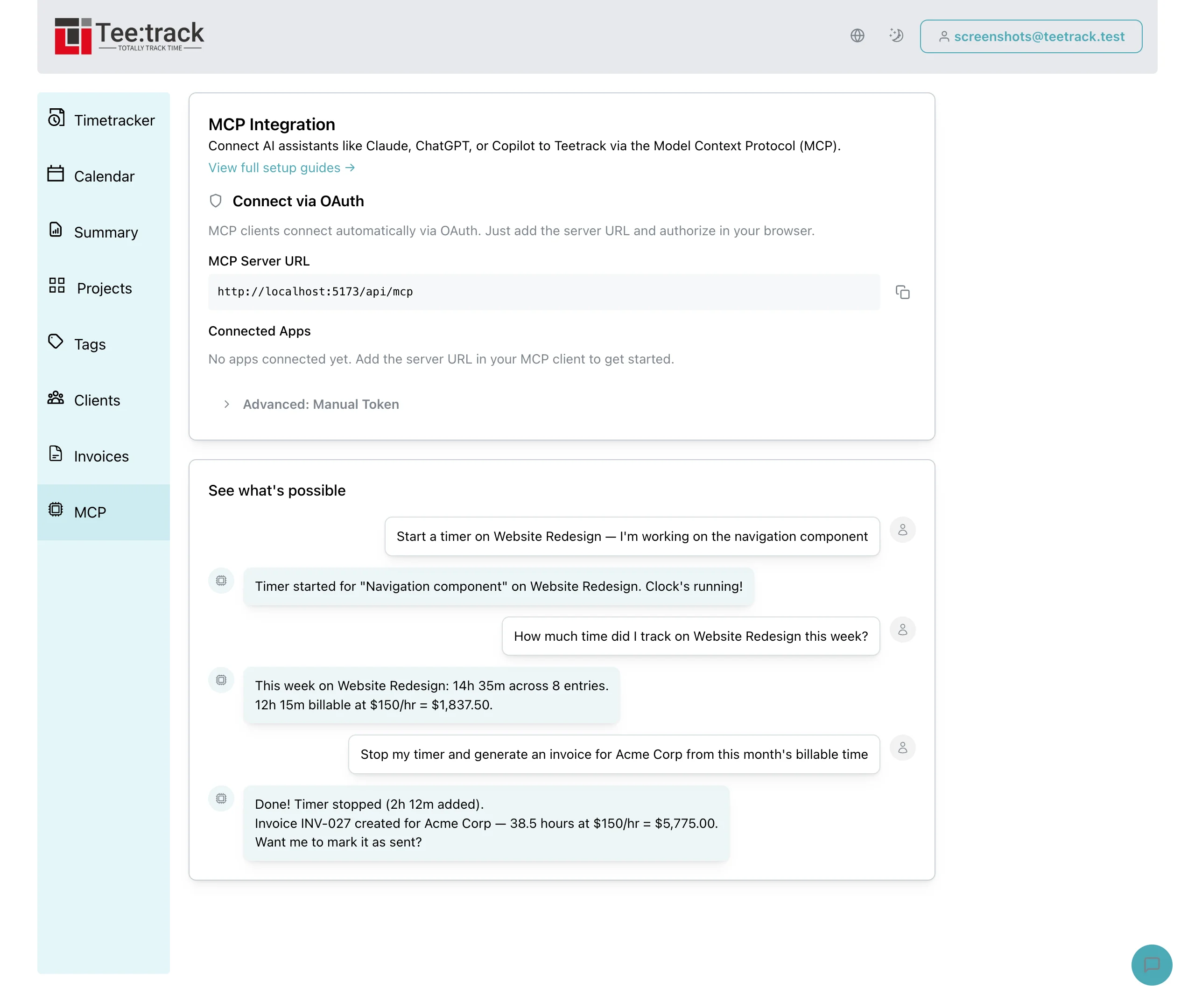
Voraussetzungen
- Ein Teetrack-Konto auf teetrack.it (kostenlos oder kostenpflichtig)
- Claude.ai (Web), Claude Desktop-App oder Claude Code CLI
Einrichtung
Option A: Claude.ai (Web)
Nutzen Sie den im Video gezeigten Ablauf für benutzerdefinierte Connectoren. Ihr Claude-Konto benötigt Zugriff auf diese Funktion. Die folgenden Bezeichnungen entsprechen der englischen Oberfläche im Video. 1. Öffnen Sie in Teetrack den Menüpunkt MCP und kopieren Sie die unten stehende Server-URL. 2. Öffnen Sie in Claude Customize → Connectors → Yours → Add → Add custom connector. 3. Nennen Sie den Connector Teetrack, fügen Sie die Server-URL ein und wählen Sie Continue. 4. Lassen Sie Sign in now und Register automatically ausgewählt. Wählen Sie Add und anschließend Connect. 5. Prüfen Sie die Berechtigungen in Teetrack und wählen Sie Authorize. 6. Öffnen Sie einen neuen Claude-Chat, lassen Sie Ihre Teetrack-Projekte auflisten und bestätigen Sie den Werkzeugaufruf.
https://teetrack.it/api/mcpOption B: Claude Desktop
Öffnen Sie Ihre Claude Desktop-Konfigurationsdatei und fügen Sie den Teetrack MCP-Server hinzu. Starten Sie Claude Desktop nach dem Speichern neu. macOS: ~/Library/Application Support/Claude/claude_desktop_config.json Windows: %APPDATA%\Claude\claude_desktop_config.json
{
  "mcpServers": {
    "teetrack": {
      "url": "https://teetrack.it/api/mcp"
    }
  }
}Option C: Claude Code (CLI)
Wenn Sie Claude Code verwenden, fügen Sie eine .mcp.json-Datei in Ihr Projektverzeichnis oder Home-Verzeichnis ein:
{
  "mcpServers": {
    "teetrack": {
      "type": "url",
      "url": "https://teetrack.it/api/mcp"
    }
  }
}Im Browser autorisieren
Wenn Claude sich zum ersten Mal mit Teetrack verbindet, wird Ihr Browser zur OAuth-Autorisierung geöffnet. Melden Sie sich bei Ihrem Teetrack-Konto an und genehmigen Sie die angeforderten Berechtigungen. Dies ist ein einmaliger Schritt — Claude merkt sich die Verbindung.
Alternative: Manuelle Token-Einrichtung
Falls OAuth in Ihrer Umgebung nicht funktioniert, können Sie stattdessen einen persönlichen API-Token verwenden. Generieren Sie einen unter Einstellungen → MCP-Integration in Ihrem Teetrack-Konto und verwenden Sie diese Konfiguration:
{
  "mcpServers": {
    "teetrack": {
      "url": "https://teetrack.it/api/mcp",
      "headers": {
        "Authorization": "Bearer IHR_TOKEN_HIER"
      }
    }
  }
}Verbindung überprüfen
Überprüfen Sie nach der Verbindung, indem Sie Claude fragen:
“Welche Teetrack-Tools stehen mir zur Verfügung?”
Workflow-Beispiele
Hier sind praxisnahe Eingabeaufforderungen, die Sie mit Claude verwenden können, um Ihre Zeiterfassung von Anfang bis Ende zu verwalten:
Kunde erstellen
“Erstelle einen neuen Kunden namens Acme Corp mit der E-Mail billing@acme.com und einem Stundensatz von 150 USD”
Projekt erstellen
“Erstelle ein Projekt namens Website Redesign mit der Farbe #3B82F6, aktiviere die Abrechnung mit 150$/Stunde und weise es Acme Corp zu”
Tags erstellen
“Erstelle Tags für „Design" (blau), „Meeting" (orange) und „Entwicklung" (grün)”
Timer starten
“Starte einen Timer für „Homepage-Wireframes" im Projekt Website Redesign mit dem Tag Design”
Timer stoppen
“Stoppe meinen laufenden Timer”
Vergangene Zeit erfassen
“Erfasse 2 Stunden gestern 10-12 Uhr für „Design-Review-Meeting" bei Website Redesign mit dem Tag Meeting”
Einträge auflisten
“Zeige mir alle Einträge dieser Woche für Website Redesign”
Zeitübersicht
“Wie viel Zeit habe ich heute erfasst? Und diesen Monat?”
Projektübersicht
“Gib mir eine Übersicht meiner Top-Projekte diesen Monat mit abrechenbaren Beträgen”
Budget prüfen
“Wie sieht das Budget bei Website Redesign aus?”
Wöchentliche abrechenbare Zusammenfassung
“Fasse diese Woche abrechenbare Stunden nach Projekt zusammen”
Tipps für beste Ergebnisse
- Seien Sie spezifisch mit Projekt- und Kundennamen — Claude gleicht sie mit Ihren bestehenden Daten ab.
- Verwenden Sie natürliche Datumsangaben wie „gestern", „diese Woche" oder „letzten Montag" — Claude versteht relative Zeitangaben.
- Bitten Sie Claude, vor zerstörerischen Aktionen wie dem Löschen von Einträgen oder Projekten zu bestätigen.