

Teetrack mit ChatGPT nutzen
Teetrack mit ChatGPT verbinden und Zeiterfassung per Teetrack MCP in natürlicher Sprache verwalten. Timer starten, Zeit erfassen und Rechnungen erstellen.
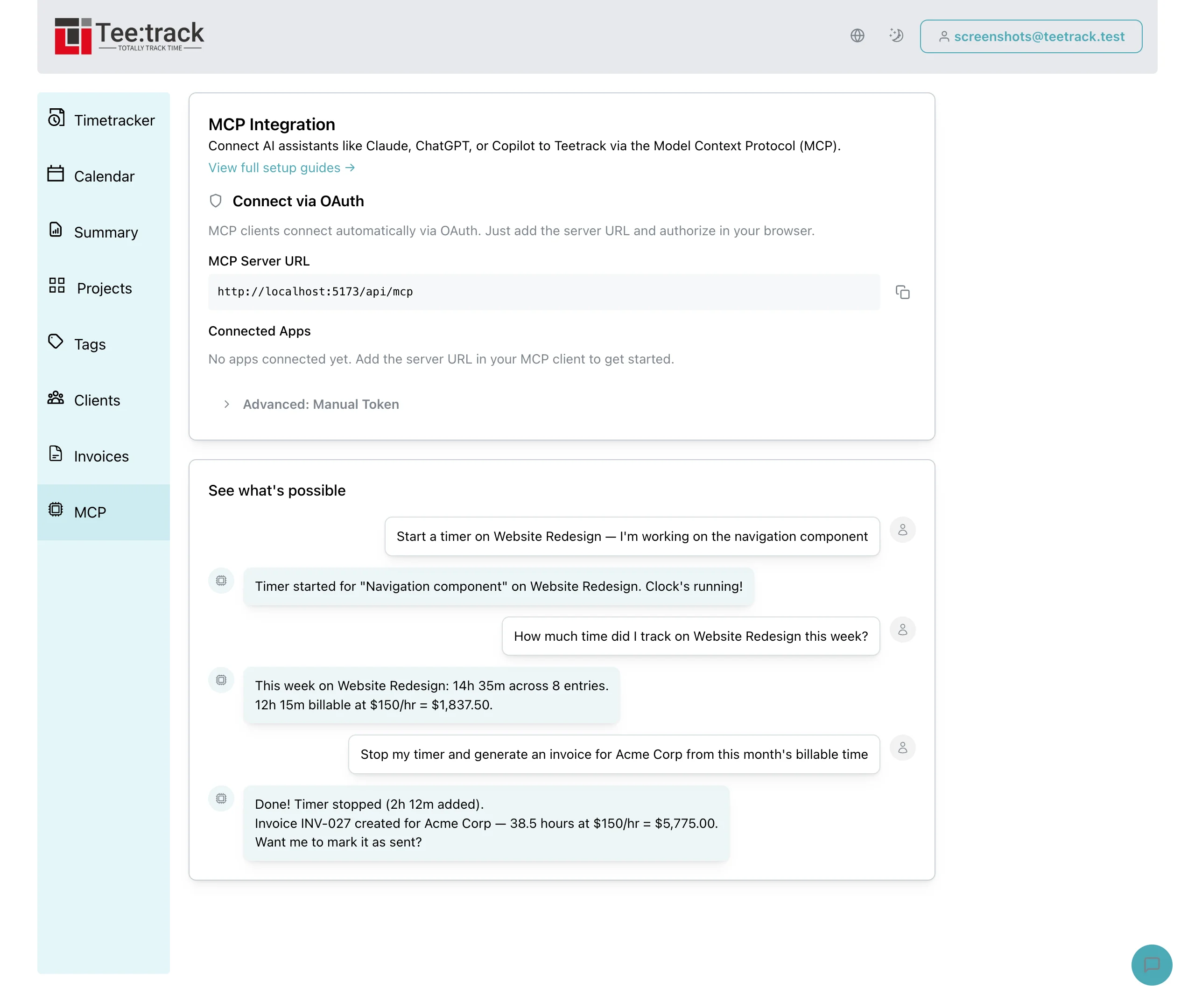
Voraussetzungen
- Ein Teetrack-Konto auf teetrack.it (kostenlos oder kostenpflichtig)
- ChatGPT-Desktop-App (macOS oder Windows) oder ChatGPT Web (chatgpt.com)
- Ein ChatGPT Plus-, Team- oder Enterprise-Abonnement
Einrichtung
Schritt 1: ChatGPT öffnen und neuen MCP-Server hinzufügen
Wichtig: Teetrack ist nicht im ChatGPT-App-Verzeichnis gelistet. Sie können es nicht durch Suchen unter Einstellungen → Apps finden. Stattdessen fügen Sie es manuell als benutzerdefinierten MCP-Server hinzu. ChatGPT Desktop: 1. Öffnen Sie Einstellungen → MCP (oder Tools → MCP) 2. Klicken Sie auf „Server hinzufügen" ChatGPT Web (chatgpt.com): 1. Öffnen Sie Einstellungen → Apps → Erweiterte Einstellungen 2. Aktivieren Sie den „Entwicklermodus" 3. Gehen Sie zurück zu Einstellungen → Apps und klicken Sie auf „App erstellen"
Schritt 2: Teetrack MCP-Server-URL eingeben
Geben Sie die folgende URL als MCP-Server-Endpunkt ein. ChatGPT erkennt automatisch die OAuth-Konfiguration und die verfügbaren Tools.
https://teetrack.it/api/mcpSchritt 3: Im Browser autorisieren
ChatGPT öffnet Ihren Browser zur Autorisierung der Verbindung. Melden Sie sich bei Ihrem Teetrack-Konto an und genehmigen Sie die angeforderten Berechtigungen. Wählen Sie, welche Fähigkeiten Sie gewähren möchten (Timer, Einträge, Projekte usw.). Dies ist ein einmaliger Schritt.
Schritt 4: Zeiterfassung starten
Nach der Autorisierung ist ChatGPT mit Teetrack verbunden. In der Web-Version müssen Sie möglicherweise die Teetrack-App im Tools-Menü des Chat-Composers auswählen. Bitten Sie ChatGPT, Timer zu starten, Zeit zu erfassen, Projekte zu verwalten und mehr — alles durch natürliche Konversation.
Verbindung überprüfen
Überprüfen Sie nach der Verbindung, indem Sie ChatGPT fragen:
“Welche Teetrack-Tools stehen mir zur Verfügung?”
Workflow-Beispiele
Hier sind praxisnahe Eingabeaufforderungen, die Sie mit ChatGPT verwenden können, um Ihre Zeiterfassung zu verwalten:
Timer starten
“Starte einen Timer für „Homepage-Wireframes" im Projekt Website Redesign mit dem Tag Design”
Zeitübersicht
“Wie viel Zeit habe ich heute erfasst? Und diesen Monat?”
Wöchentliche abrechenbare Zusammenfassung
“Fasse diese Woche abrechenbare Stunden nach Projekt zusammen”
Tipps für beste Ergebnisse
- Seien Sie spezifisch mit Projekt- und Kundennamen — ChatGPT gleicht sie mit Ihren bestehenden Daten ab.
- Verwenden Sie natürliche Datumsangaben wie „gestern", „diese Woche" oder „letzten Montag".
- Alle 35 MCP-Tools (Timer, Einträge, Projekte usw.) sind nach der Verbindung verfügbar.
- Sie können verbundene Apps verwalten und den Zugriff unter Einstellungen → MCP-Integration in Teetrack widerrufen.