

Google-Calendar-Integration für Zeiterfassung mit Teetrack
Nutze deinen Kalender als Ausgangspunkt für präzise Stundenzettel.
Verbinde Google Calendar mit Teetrack, damit geplante Meetings, Kundencalls und Fokusblöcke zu sauberer Zeiterfassung und besseren Wochenreviews führen.
Requirements
- Ein aktives Google-Konto mit den Kalendern, die du synchronisieren willst
- Zugriff auf die Kalenderfunktionen in Teetrack
- Berechtigung, Google Calendar für deinen Teetrack-Workspace zu autorisieren
Einrichtung Schritt für Schritt
Schritt 1: Kalender-Einstellungen in Teetrack öffnen
Gehe in Teetrack zu den Kalender-Integrationen und wähle Google Calendar als Quelle aus. Starte die Verbindung direkt dort.
Schritt 2: Das Google-Konto für deine Arbeit autorisieren
Melde dich mit dem Google-Konto an, in dem deine Kundentermine, Liefertermine und Planungsblöcke liegen. Prüfe die angeforderten Berechtigungen vor dem Bestätigen.
Schritt 3: Auswählen, welche Kalender synchronisiert werden
Wähle die Kalender aus, die Teetrack lesen soll, zum Beispiel deinen Hauptarbeitskalender und einen separaten Kundenbuchungskalender. Private Kalender lässt du besser deaktiviert.
Schritt 4: Importierte Termine prüfen und in Zeiteinträge umwandeln
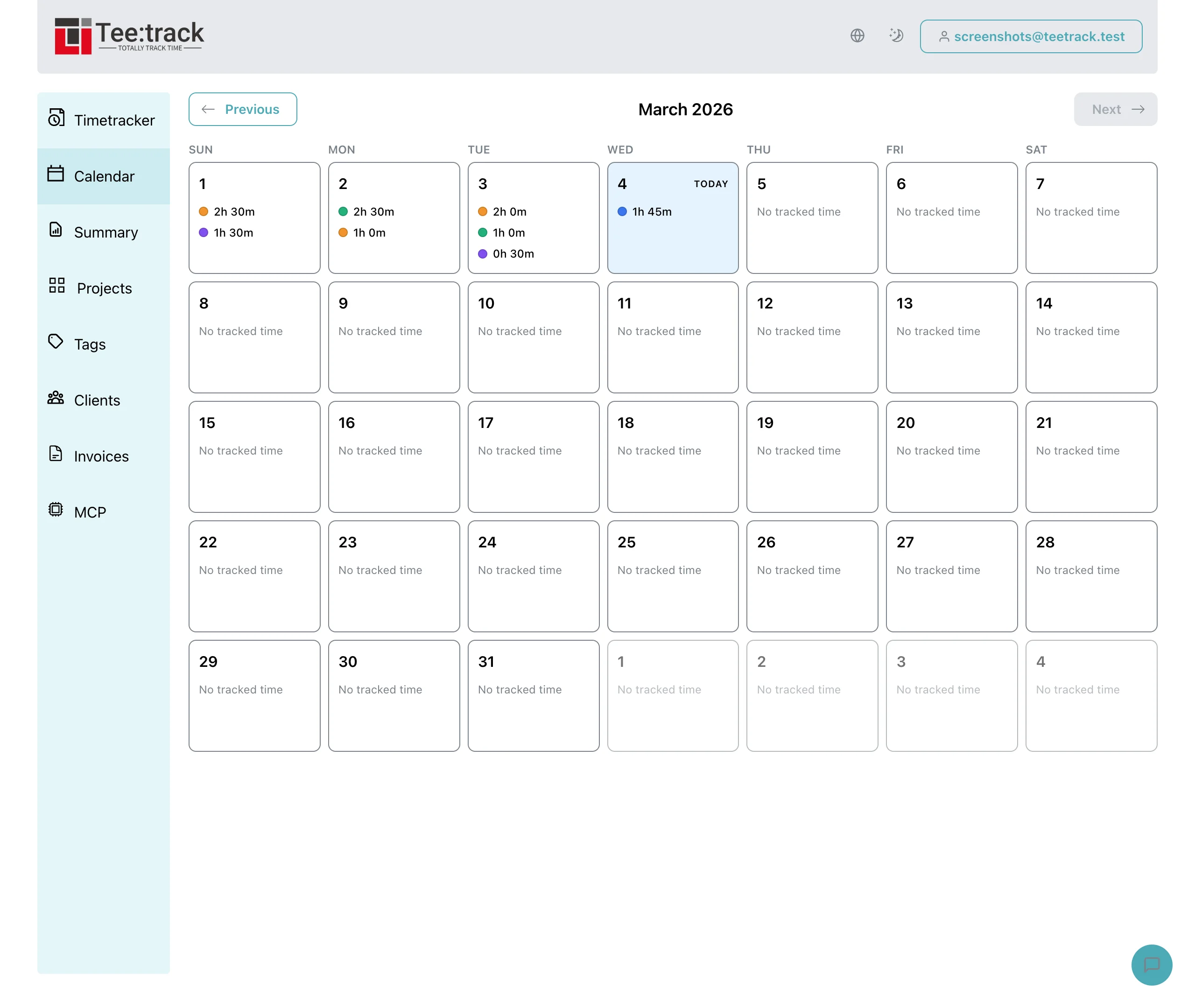
Öffne die Kalenderansicht in Teetrack, prüfe die importierten Termine und wandle relevante Einträge in Arbeitszeit mit passendem Kunden, Projekt und Abrechnungsstatus um.
What you can do
- Den Arbeitstag aus Kalendereinträgen vorbelegen: Kundentermine und geplante Arbeitsblöcke erscheinen im Kontext, sodass du am Ende der Woche weniger rekonstruieren musst.
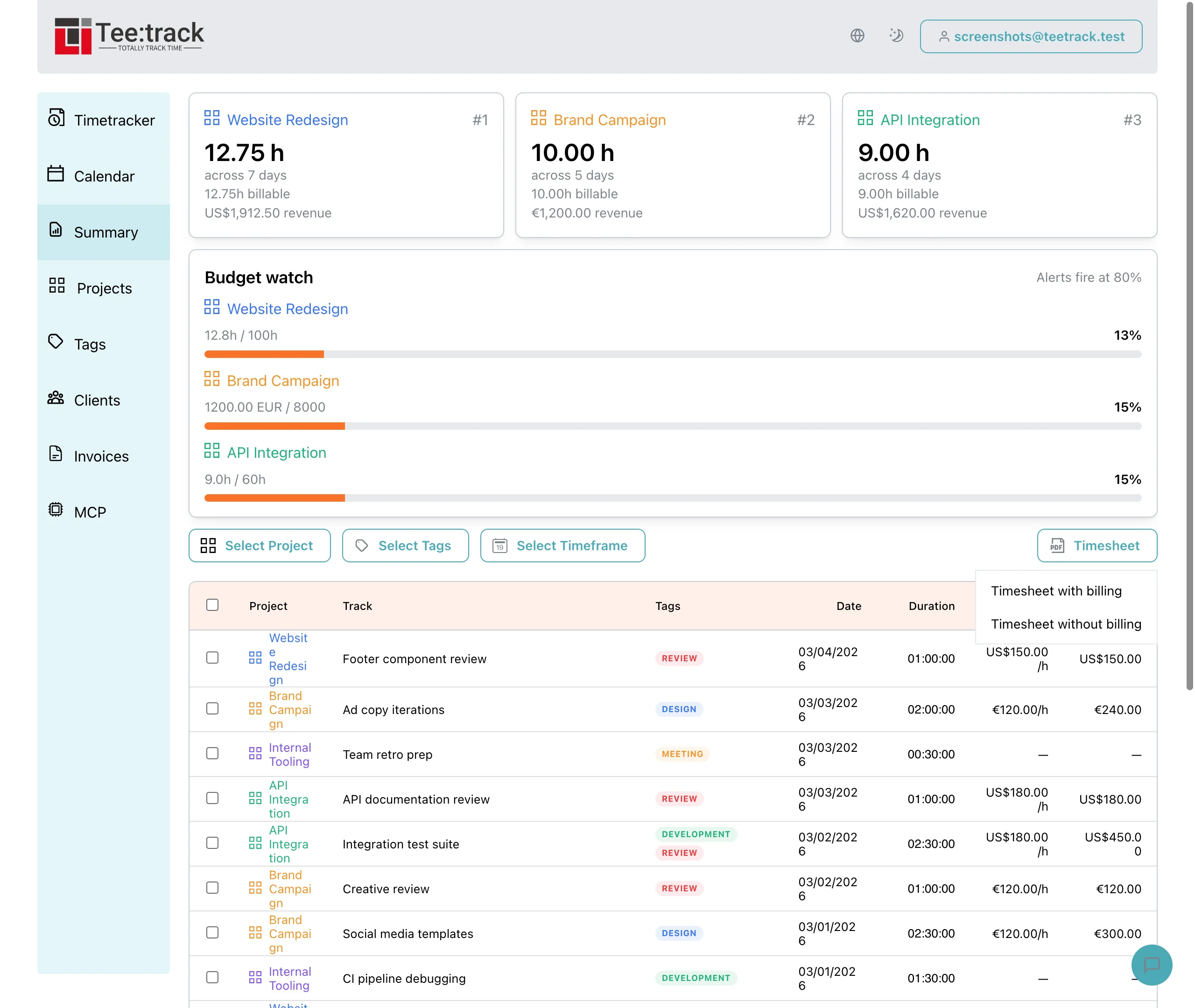
- Abrechnung an echte Termine koppeln: Du kannst Meetings oder Arbeitsblöcke in abrechenbare Zeiteinträge umwandeln und direkt dem richtigen Projekt zuordnen.
- Wochenreviews verbessern: Der Kalenderkontext hilft dir, fehlende Einträge zu erkennen, Plan gegen Ist zu vergleichen und Lücken vor der Timesheet-Erstellung zu schließen.
Teetrack in Aktion
Häufig gestellte Fragen
Ersetzt Google Calendar den Timer in Teetrack?
Nein. Die Integration ergänzt den Timer. Sie liefert Kontext aus deinem geplanten Kalender, während Timer und manuelle Einträge die endgültige Arbeitszeit erfassen.
Kann ich auswählen, welche Kalender in Teetrack sichtbar sind?
Ja. Verbinde am besten nur arbeitsrelevante Kalender wie deinen Hauptarbeitskalender oder einen Kundenbuchungskalender, damit die Zeitleiste nicht durch private Termine unübersichtlich wird.
Lohnt sich die Integration auch, wenn ich asynchron arbeite und wenige Meetings habe?
Ja. Selbst ein schlanker Kalender hilft bei Fokusblöcken und Wochenreviews. Viele Freelancer vergleichen damit geplante Deep-Work-Zeiten mit tatsächlich abrechenbarer Zeit.
Werden importierte Termine automatisch abrechenbar?
Standardmäßig nicht. Du solltest importierte Termine prüfen und dem richtigen Projekt sowie dem passenden Billable-Status zuordnen, damit Rechnungen korrekt bleiben.
Warum Google Calendar verbinden statt alles manuell zu erfassen?
Manuelle Erfassung funktioniert, aber Kalenderkontext reduziert vergessene Einträge, verkürzt den Verwaltungsaufwand am Wochenabschluss und hilft besonders an Tagen mit vielen Meetings und Kontextwechseln.
Verbinde Google Calendar und erledige deine Zeiterfassung jede Woche schneller
Kostenlos startenIdeal für Freelancer, Berater und kleine Agenturen.