

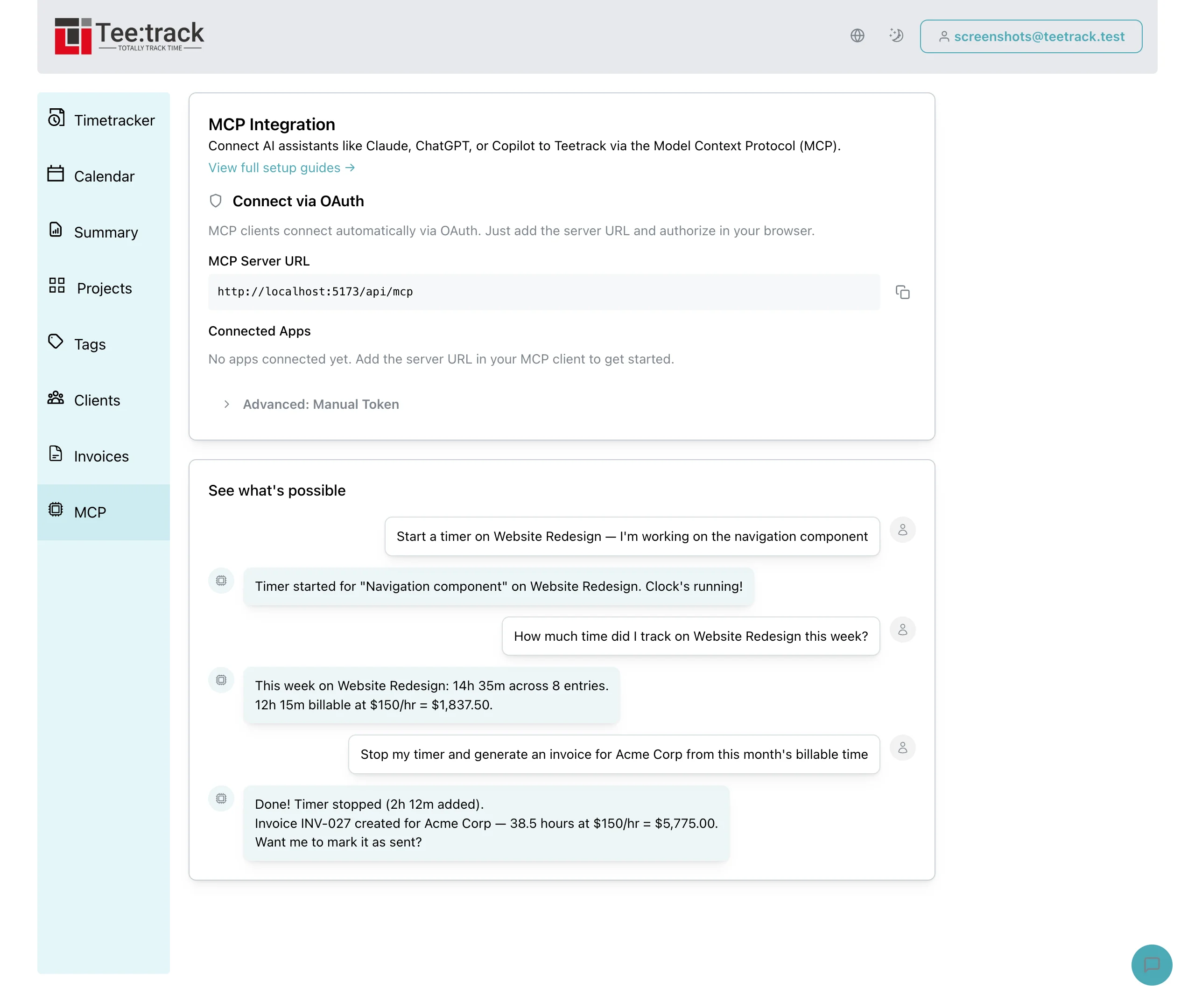
Der Teetrack MCP-Server: Zeiterfassung per KI steuern (Teil 1 von 4)

Der Teetrack MCP-Server: Zeiterfassung per KI steuern (Teil 1 von 4)

2/27/2026

Was ist MCP und warum ist es wichtig fuer die Zeiterfassung?

MCP steht fuer Model Context Protocol. Es ist ein offener Standard, der es KI-Assistenten ermoeglicht, auf strukturierte und sichere Weise mit externen Tools und Diensten zu interagieren. Statt Daten zwischen Ihrem Zeiterfassungstool und Ihrem KI-Chatfenster hin und her zu kopieren, schafft MCP eine direkte Bruecke. Ihr KI-Assistent kann Ihre Zeiterfassungsdaten lesen, Timer starten und stoppen, Projekte anlegen und sogar Rechnungen erstellen — alles ohne dass Sie die Konversation verlassen muessen.

Fuer Freelancer und Teams, die KI-Assistenten bereits in ihrem Arbeitsalltag nutzen, entfaellt damit ein grosser Kontextwechsel. Sie muessen keinen separaten Tab oeffnen, zum Dashboard navigieren und sich durch Formulare klicken. Sie sagen Ihrem KI-Assistenten einfach, was Sie brauchen, und er erledigt den Rest ueber den MCP-Server von Teetrack.

Was kann der Teetrack MCP-Server?

Der Teetrack MCP-Server stellt 37 Tools bereit, die alle wichtigen Funktionen der Plattform abdecken. Hier ist, was Ihr KI-Assistent nach der Verbindung tun kann:

  • Timer-Steuerung: Starten Sie einen Timer mit Beschreibung und Projekt, stoppen Sie einen laufenden Timer oder pruefen Sie, welche Timer gerade aktiv sind. Sagen Sie „Starte einen Timer fuer das Projekt Website-Redesign" und Ihr KI-Assistent erledigt es.
  • Zeiteintrags-Verwaltung: Erfassen Sie abgeschlossene Zeiteintraege mit Start- und Endzeit, listen Sie Ihre letzten Eintraege mit Filtern auf, aktualisieren Sie Beschreibungen oder Dauern und loeschen Sie Eintraege. Fragen Sie „Erfasse 2 Stunden fuer das API-Integrationsprojekt von 9 bis 11 Uhr heute" und es ist erledigt.
  • Projektverwaltung: Erstellen Sie Projekte mit Farben, Stundensaetzen und Budget-Konfigurationen. Listen Sie Projekte auf, aktualisieren oder loeschen Sie sie. Fordern Sie an: „Erstelle ein neues Projekt namens Mobile App mit blauer Farbe und einem Stundensatz von 120 Euro" und Ihr KI-Assistent legt es sofort an.
  • Tag-Verwaltung: Erstellen, aktualisieren, auflisten und loeschen Sie Tags, um Ihre Zeiteintraege kategorieuebergreifend zu organisieren.
  • Kundenverwaltung: Legen Sie Kundendatensaetze mit Kontaktdaten, Stundensaetzen und Waehrungen an. Verknuepfen Sie Kunden mit Projekten fuer automatische Abrechnungsstandards.
  • Rechnungserstellung: Erstellen Sie Rechnungen, generieren Sie Rechnungen aus abrechnungsfaehigen Zeiteintraegen, markieren Sie Rechnungen als versendet und exportieren Sie sie als CSV. Sagen Sie Ihrem KI-Assistenten „Erstelle eine Rechnung aus allen abrechnungsfaehigen Eintraegen des Acme-Projekts diesen Monat" und er stellt alles zusammen.
  • Analysen und Zusammenfassungen: Erhalten Sie die gesamte erfasste Zeit aufgeschluesselt nach Tag, Monat und Jahr. Sehen Sie Ihre Top-Projekte nach Stunden. Pruefen Sie den Budgetstatus aller Projekte mit konfigurierten Budgets.
  • Einstellungen und Abonnement: Sehen und aktualisieren Sie Ihre Anzeigeeinstellungen, Rundungsoptionen und pruefen Sie Ihren aktuellen Abonnement-Tarif und Ihre Nutzung.

Wie der MCP-Server technisch funktioniert

Der Teetrack MCP-Server implementiert das JSON-RPC 2.0 Protokoll — den Kommunikationsstandard, den MCP verwendet. Wenn Ihr KI-Assistent eine Aktion ausfuehren moechte, sendet er eine strukturierte JSON-Anfrage an den Server. Der Server authentifiziert Ihre Identitaet, leitet die Anfrage an den zustaendigen Handler weiter und gibt das Ergebnis zurueck.

Es gibt zwei Verbindungsmethoden:

  • Stdio-Modus: Der Server laeuft als lokaler Prozess auf Ihrem Rechner und liest Anfragen von stdin und schreibt Antworten auf stdout. Dies ist die bevorzugte Methode fuer Desktop-KI-Tools wie Claude Code und die schnellste Option ohne Netzwerklatenz.
  • HTTP-Modus: Der Server akzeptiert JSON-RPC-Anfragen ueber HTTP am /api/mcp-Endpunkt. Dies funktioniert mit cloudbasierten KI-Assistenten und Remote-Integrationen.

Authentifizierung und Sicherheit

Sicherheit hat hoechste Prioritaet. Jede MCP-Anfrage wird authentifiziert, bevor auf Daten zugegriffen oder diese geaendert werden. Ihre Zeiterfassungsdaten sind niemals unautorisiertem Zugriff ausgesetzt.

  • API-Token-Authentifizierung: Generieren Sie in Ihren Teetrack-Kontoeinstellungen einen persoenlichen API-Token und setzen Sie ihn als Umgebungsvariable TEETRACK_MCP_TOKEN. Dies ist der empfohlene Ansatz fuer den Produktiveinsatz.
  • E-Mail-basierte Authentifizierung: Fuer die lokale Entwicklung koennen Sie TEETRACK_MCP_USER_EMAIL als Fallback setzen. Damit wird Ihr Benutzerkonto ueber die E-Mail-Adresse aufgeloest.

Jeder Datenzugriff ist durch strikte Mandantentrennung auf Ihr Konto beschraenkt. Ihr KI-Assistent kann ausschliesslich Ihre eigenen Zeiteintraege, Projekte, Kunden und Rechnungen sehen und aendern. Er hat keinen Zugriff auf die Daten anderer Nutzer, unabhaengig von der gesendeten Anfrage.

Welche KI-Assistenten werden unterstuetzt?

Das MCP-Protokoll wird von einem wachsenden Oekosystem an KI-Tools unterstuetzt. Der MCP-Server von Teetrack funktioniert mit jedem Client, der den MCP-Standard beherrscht, darunter:

  • Claude (Anthropic) — Volle MCP-Unterstuetzung ueber Claude Code (CLI), Claude Desktop (lokale und Remote-Connectors) und die Claude API. Dies ist die ausgereifteste Integration und wird in Teil 2 dieser Serie ausfuehrlich behandelt.
  • ChatGPT (OpenAI) — MCP-Unterstuetzung ueber die Apps-Oberflaeche. Verbinden Sie Teetrack als Remote-MCP-Server per URL. Verfuegbar fuer Pro-, Team-, Enterprise- und Edu-Tarife. Wird in Teil 3 behandelt.
  • Gemini (Google) — MCP-Unterstuetzung ueber die Gemini CLI mit lokalen Stdio- und Remote-HTTP-Transportwegen. Ebenfalls in Teil 3 behandelt.
  • Andere MCP-Clients: Jedes Tool oder Agent-Framework, das den MCP-Standard implementiert, kann sich mit Teetrack verbinden. Dazu gehoeren das OpenAI Agents SDK, eigene Skripte, Automatisierungspipelines und KI-Plattformen von Drittanbietern.

Schnellstart: Ihre erste MCP-Verbindung

Der Einstieg dauert weniger als zwei Minuten. Die genaue Einrichtung haengt davon ab, welchen KI-Assistenten Sie verwenden, aber das Grundprinzip ist immer gleich: Verbinden Sie Ihren Assistenten mit Teetracks MCP-Endpunkt und authentifizieren Sie sich mit Ihrem API-Token.

1. Stellen Sie sicher, dass Sie ein Teetrack-Konto auf teetrack.it haben und generieren Sie einen persoenlichen API-Token in Ihren Kontoeinstellungen.

Claude Code (empfohlen fuer Entwickler)

Fuegen Sie Teetrack mit einem einzigen CLI-Befehl hinzu:

claude mcp add teetrack \
  --scope user \
  -e TEETRACK_MCP_TOKEN=your-api-token \
  -- mix mcp.server

Claude Desktop

Fuer Remote-Verbindungen gehen Sie zu Einstellungen > Connectors > Benutzerdefinierten Connector hinzufuegen und geben Sie Ihre Teetrack-MCP-Server-URL ein. Fuer lokale Server fuegen Sie die Konfiguration in Ihre claude_desktop_config.json-Datei ein.

ChatGPT

Aktivieren Sie den Entwicklermodus in den Einstellungen, dann gehen Sie zu Einstellungen > Apps > Connector hinzufuegen. Geben Sie Ihre Teetrack-MCP-Server-URL ein (https://ihre-instanz/api/mcp). ChatGPT verbindet sich mit Remote-MCP-Servern ueber HTTP.

Gemini CLI

Fuegen Sie Teetrack zu Ihrer ~/.gemini/settings.json hinzu:

{
  "mcpServers": {
    "teetrack": {
      "command": "mix",
      "args": ["mcp.server"],
      "env": {
        "TEETRACK_MCP_TOKEN": "your-api-token"
      }
    }
  }
}

2. Probieren Sie einen einfachen Befehl: „Welche Timer laufen gerade?" oder „Starte einen Timer fuer das Schreiben von Dokumentation."

Was in dieser Serie noch kommt

Dies ist Teil 1 einer vierteiligen Serie ueber KI-gestuetzte Zeiterfassung mit Teetrack:

  • Teil 1 (dieser Beitrag): Einfuehrung in den Teetrack MCP-Server — was er ist, was er kann und wie Sie loslegen.
  • Teil 2: Tiefgehender Einblick in die Claude-Integration — Nutzung von Claude Code und Claude Desktop mit Teetrack fuer freihändige Zeiterfassung, Projektverwaltung und Rechnungserstellung.
  • Teil 3: Teetrack mit ChatGPT und Gemini nutzen — Einrichtungsanleitungen und Workflow-Beispiele fuer die KI-Assistenten von OpenAI und Google.
  • Teil 4: Fortgeschrittene Workflows — Automatisierung von Wochenberichten, Budgetueberwachung, Monatsabrechnungen und Erstellung eigener KI-Agenten auf Basis des Teetrack MCP-Servers.

FAQ: Teetrack MCP-Server

Brauche ich einen kostenpflichtigen Tarif, um den MCP-Server zu nutzen? Der MCP-Server ist in allen Tarifen verfuegbar. Einige Funktionen wie Rechnungsstellung und Budgetverfolgung erfordern den entsprechenden Abonnement-Tarif, genau wie in der Web-App.

Werden meine Daten an Dritte weitergegeben? Nein. Der MCP-Server laeuft lokal auf Ihrem Rechner oder kommuniziert direkt mit Ihrem Teetrack-Konto. Ihr KI-Assistent sendet Anfragen an den MCP-Server, der mit der API von Teetrack kommuniziert. Ihre Zeiterfassungsdaten werden niemals an die Trainingspipeline des KI-Anbieters weitergegeben.

Kann ich den MCP-Server ohne KI-Assistenten nutzen? Ja. Der MCP-Server spricht Standard-JSON-RPC, sodass Sie ihn in jedes Skript, Automatisierungstool oder jede individuelle Anwendung integrieren koennen. Er ist eine universelle API-Bruecke, nicht auf KI-Anwendungsfaelle beschraenkt.

Was passiert, wenn ich einen Timer per MCP starte und vergesse, ihn zu stoppen? Der Timer erscheint in Ihrem Teetrack-Dashboard wie jeder andere Timer. Sie koennen ihn ueber die Web-App, ueber Ihren KI-Assistenten oder ueber einen anderen MCP-Client stoppen. Alles bleibt synchron.

Verwandte Schlüsselbegriffe

  • MCP-Server Zeiterfassung
  • KI-gestuetzte Zeiterfassung
  • Model Context Protocol Integration
  • Claude Zeiterfassung
  • ChatGPT Zeitmanagement
  • Gemini Projektverfolgung
  • automatische Zeiterfassung mit KI
  • sprachgesteuerte Zeiterfassung
  • Zeiterfassung per natuerlicher Sprache
  • KI-Assistent Rechnungserstellung
  • JSON-RPC Zeiterfassungs-API
  • KI-Produktivitaetstools fuer Freelancer

Starten Sie noch heute mit KI-gestuetzter Zeiterfassung

Der Teetrack MCP-Server schliesst die Luecke zwischen Ihrem KI-Assistenten und Ihrem Zeiterfassungs-Workflow. Kein Tab-Wechsel mehr, keine manuelle Dateneingabe mehr, kein Vergessen mehr, einen Timer zu starten. Sagen Sie Ihrer KI einfach, woran Sie arbeiten, und lassen Sie Teetrack den Rest erledigen. Registrieren Sie sich auf teetrack.it und folgen Sie der Schnellstartanleitung oben, um Ihren ersten KI-Assistenten zu verbinden. In Teil 2 zeigen wir Ihnen genau, wie Sie Claude fuer das ultimative KI-gestuetzte Zeiterfassungserlebnis einrichten.

Teetrack.it Team

Teetrack.it Team

At Teetrack, we’re proud to have a talented and passionate team of developers who are dedicated to building the best time-tracking software out there. Our team is made up of innovative problem solvers who constantly push the boundaries to make Teetrack more powerful, intuitive, and user-friendly. With a focus on quality and continuous improvement, we work hard to deliver new features and enhancements that help you track your time more efficiently. We’re a small, tight-knit group that thrives on collaboration, creativity, and making a real impact on our users' productivity