

Teetrack mit ChatGPT und Gemini nutzen: KI-Zeiterfassung jenseits von Claude (Teil 3 von 4)
Ein MCP-Server, viele KI-Assistenten
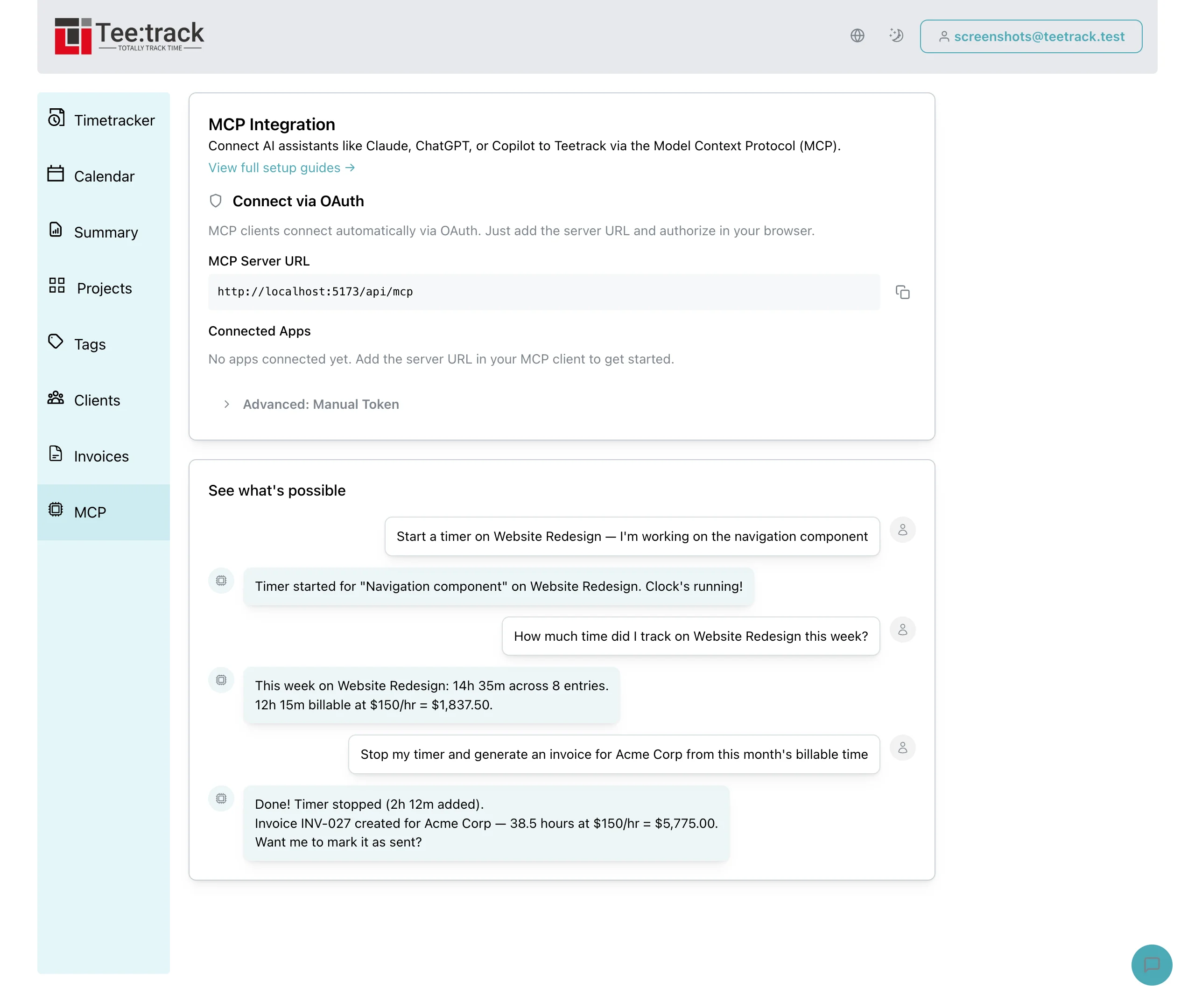
Das Schöne am Model Context Protocol ist seine Herstellerunabhängigkeit. Teetracks MCP-Server ist es egal, welcher KI-Assistent sich am anderen Ende der Verbindung befindet. Ob ChatGPT, Gemini, Claude oder ein selbst entwickelter Agent — der Server stellt dieselben 37 Tools mit derselben Authentifizierung, derselben Datenisolierung und denselben Funktionen bereit. Ihre Wahl des KI-Assistenten ist eine Frage der persönlichen Vorliebe, keine technische Einschränkung.
Dieser Beitrag führt Sie durch die Einrichtung und typische Nutzungsmuster für ChatGPT und Gemini im Speziellen und zeigt, wo jeder Assistent in Kombination mit Teetrack seine Stärken ausspielt.
ChatGPT mit Teetrack einrichten
OpenAIs ChatGPT unterstützt MCP-Server über seine Apps-Oberfläche (früher „Connectors" genannt). ChatGPT verbindet sich mit Remote-MCP-Servern über HTTP — Sie geben eine URL an und ChatGPT erledigt den Rest.
ChatGPT Desktop und Web
Um Teetrack mit ChatGPT zu verbinden, aktivieren Sie zunächst den Entwicklermodus in Ihren ChatGPT-Einstellungen. Navigieren Sie dann zu Einstellungen > Apps > Connector hinzufügen und geben Sie Ihre Teetrack-MCP-Server-URL ein:
URL: https://ihre-teetrack-instanz/api/mcp Name: Teetrack Beschreibung: Zeiterfassung, Projekte, Rechnungsstellung
Nach dem Hinzufügen wählen Sie Teetrack aus der Liste verfügbarer Apps in jeder Konversation aus. ChatGPT erhält Zugriff auf alle 37 Teetrack-Tools. Sie können Timer starten, Zeit erfassen, Projekte verwalten und Rechnungen erstellen — alles per natürlicher Sprache, genau wie bei Claude. Der Entwicklermodus und Apps sind für ChatGPT Pro-, Team-, Enterprise- und Edu-Tarife verfügbar.
OpenAI API und eigene Integrationen
Wenn Sie eine eigene Anwendung mit der OpenAI API entwickeln, können Sie sich mit Teetracks HTTP-MCP-Endpunkt unter /api/mcp über das OpenAI Agents SDK verbinden, das MCP-Server nativ über Stdio, SSE und Streamable HTTP unterstützt. So können Sie Teetrack-Zeiterfassung in jede ChatGPT-basierte Anwendung einbetten — Slack-Bots, mobile Apps oder interne Tools.
Gemini mit Teetrack einrichten
Googles Gemini unterstützt MCP-Tool-Integration über die Gemini CLI. Fügen Sie Teetrack zu Ihrer Gemini-Konfiguration hinzu, und Gemini kann jedes der 37 verfügbaren Tools aufrufen.
Gemini CLI
Fügen Sie Teetrack in Ihre ~/.gemini/settings.json-Datei ein (oder in .gemini/settings.json im Projektverzeichnis für projektspezifische Konfiguration):
{
"mcpServers": {
"teetrack": {
"command": "mix",
"args": ["mcp.server"],
"env": {
"TEETRACK_MCP_TOKEN": "$TEETRACK_MCP_TOKEN"
}
}
}
}Hinweis: Die Gemini CLI bereinigt sensible Umgebungsvariablen standardmäßig. Verwenden Sie die $VARIABLE-Syntax im env-Block, um den Token zur Laufzeit aus Ihrer Host-Umgebung zu beziehen. Sie können sich auch per httpUrl statt eines lokalen Befehls mit einer Remote-Teetrack-Instanz verbinden.
Google AI Studio und Gemini in Google Workspace
Geminis Stärke liegt in der tiefen Integration mit dem Google-Ökosystem. Wenn Sie bereits in Google Workspace leben — Calendar, Docs, Sheets — dann schafft die Anbindung von Teetrack über Gemini einen einheitlichen Produktivitäts-Hub, in dem Ihre Zeiterfassungsdaten neben Ihren Dokumenten und Terminen liegen.
Workflow-Beispiele mit ChatGPT
ChatGPT bringt eigene Stärken in die Teetrack-Integration ein. Hier sind Workflows, in denen ChatGPT besonders glänzt:
Zeiteinträge per Gespräch
„Ich habe heute an drei Dingen gearbeitet: die Neugestaltung der Login-Seite von 9 bis 11, die API-Dokumentation von 11:30 bis 13 Uhr und Fehlerbehebung von 14 bis 16:30 Uhr. Erfasse alle drei als separate Einträge im Projekt Website-Redesign."
ChatGPT analysiert die natürliche Sprache, extrahiert drei einzelne Zeiteinträge mit korrekten Start- und Endzeiten und erfasst jeden einzelnen im angegebenen Projekt. Mehrere Einträge per Gespräch zu erfassen ist deutlich schneller, als sich dreimal durch Formulare zu klicken.
Wochenzusammenfassung erstellen
„Gib mir eine Zusammenfassung meiner erfassten Zeit dieser Woche, aufgeschlüsselt nach Projekt. Mit Gesamtstunden und abrechenbaren Beträgen. Formatiere es als Aufzählung, die ich in den Slack-Channel unseres Teams einfügen kann."
ChatGPT ruft Ihre Zeitdaten ab, berechnet die Summen und formatiert die Ausgabe genau wie gewünscht. Sie erhalten eine fertige Zusammenfassung zum Teilen, ohne etwas exportieren oder im Kopf rechnen zu müssen.
Intelligente Projekterstellung
„Ich habe gerade einen neuen Kunden namens Nordic Design Studio gewonnen. Die sitzen in Stockholm, zahlen in SEK, und unser Stundensatz beträgt 950 SEK. Erstelle den Kunden und ein Projekt mit dem Namen Brand Identity mit einem Budget von 80 Stunden."
ChatGPT verkettet mehrere MCP-Tool-Aufrufe — zuerst wird der Kundendatensatz erstellt, dann das Projekt, das mit diesem Kunden verknüpft ist, mit dem richtigen Stundensatz, der richtigen Währung und dem richtigen Budget. Ein einziger Gesprächsprompt ersetzt fünf Formulareingaben.
Workflow-Beispiele mit Gemini
Geminis Integration mit dem Google-Ökosystem eröffnet einzigartige Workflow-Möglichkeiten:
Kalenderbasierte Zeiterfassung
„Ich hatte heute laut meinem Kalender drei Meetings. Erfasse 30 Minuten für das Design-Review, 1 Stunde für die Sprint-Planung und 45 Minuten für das Kundengespräch. Ordne alles dem Projekt Consulting zu."
Gemini kann auf Ihren Google-Calendar-Kontext zugreifen, während es Teetrack-Zeiteinträge erstellt, sodass die Erfassung von Meeting-Zeiten mühelos und präzise gelingt.
Datenanalyse und Erkenntnisse
„Vergleiche meine Zeiterfassung von Februar und Januar. Bei welchen Projekten sind die Stunden am stärksten gestiegen? Verbringe ich im Vergleich zum letzten Monat mehr Zeit mit abrechenbarer oder nicht abrechenbarer Arbeit?"
Gemini ruft Daten aus beiden Zeiträumen über den MCP-Server ab und erstellt eine vergleichende Analyse. Seine analytischen Fähigkeiten machen es besonders geeignet für Erkenntnisse aus der Zeiterfassung und das Erkennen von Trends.
Claude, ChatGPT und Gemini im Vergleich für die Zeiterfassung
Alle drei Assistenten haben vollen Zugriff auf dieselben Teetrack-Tools. Die Unterschiede liegen in ihren jeweiligen Stärken:
- Claude glänzt bei mehrstufigem Schlussfolgern und Entwickler-Workflows. Wenn Sie Entwickler sind und Claude Code nutzen, ist die Integration nahtlos — Sie programmieren und erfassen Zeit im selben Terminal. Claude ist auch am zuverlässigsten beim Verketten komplexer Abfolgen von MCP-Tool-Aufrufen.
- ChatGPT hat die größte Nutzerbasis und die ausgereifteste Konversationsoberfläche. Es verarbeitet Massenoperationen und natürlichsprachliche Eingaben außergewöhnlich gut. Wenn Sie bereits ChatGPT-Plus-Abonnent sind, erfordert die Anbindung von Teetrack kein zusätzliches Abonnement.
- Gemini integriert sich tief in Google Workspace. Wenn sich Ihr Arbeitsalltag um Gmail, Google Calendar und Google Docs dreht, bietet Gemini das stimmigste Erlebnis. Seine analytischen Fähigkeiten machen es zudem stark bei Berichten und Trendanalysen.
Die beste Wahl ist der Assistent, den Sie bereits täglich nutzen. Teetracks MCP-Server stellt sicher, dass Sie unabhängig von Ihrer bevorzugten KI dieselben Funktionen erhalten.
Zwischen Assistenten wechseln
Da alle KI-Assistenten mit demselben Teetrack-MCP-Server kommunizieren, sind Ihre Daten stets konsistent. Sie können morgens mit Claude einen Timer starten, mittags mit ChatGPT Ihre Stunden prüfen und abends mit Gemini eine Rechnung erstellen. Jede Aktion wird in Echtzeit in Ihrem Teetrack-Konto widergespiegelt, egal welcher Assistent sie ausgeführt hat.
Diese Multi-Assistenten-Flexibilität ist ein direkter Vorteil des MCP-Standards. Es gibt keinen Vendor-Lock-in, keine Datensilos und keine Synchronisierungsprobleme.
FAQ: ChatGPT und Gemini mit Teetrack
Haben ChatGPT und Gemini dieselben Tools wie Claude? Ja. Alle drei Assistenten greifen über den MCP-Server auf denselben Satz von 37 Teetrack-Tools zu. Die Funktionen werden von Teetrack bestimmt, nicht vom KI-Assistenten.
Ist die Einrichtung für jeden Assistenten unterschiedlich? Jeder KI-Assistent hat seinen eigenen Einrichtungsweg: Claude Code nutzt den claude mcp add-CLI-Befehl, Claude Desktop bietet Connectors und eine lokale Konfigurationsdatei, ChatGPT verbindet sich über eine Remote-URL in den App-Einstellungen, und Gemini CLI verwendet die settings.json. Der MCP-Server selbst ist immer derselbe.
Kann ich alle drei Assistenten mit demselben Teetrack-Konto nutzen? Ja. Sie authentifizieren sich alle mit Ihrem Teetrack-API-Token und greifen auf dieselben Daten zu. Aktionen, die von einem Assistenten ausgeführt werden, sind sofort für die anderen sichtbar.
Welcher Assistent ist am schnellsten? Die Geschwindigkeit hängt von der Antwortzeit des KI-Anbieters ab, nicht von Teetrack. Der MCP-Server verarbeitet Anfragen in Millisekunden. Der wahrgenommene Geschwindigkeitsunterschied ergibt sich aus der jeweiligen Inferenzlatenz des Assistenten.
Verwandte Suchbegriffe
- ChatGPT Zeiterfassung Integration
- Gemini Zeitmanagement MCP
- OpenAI Function Calling Zeiterfassung
- Google Gemini Projektverwaltung
- Multi-KI Zeiterfassungstool
- ChatGPT Rechnungserstellung
- Gemini Google Workspace Zeiterfassung
- KI-Assistenten Vergleich Zeiterfassung
- herstellerunabhängiger KI-Zeiterfasser
- MCP-Protokoll ChatGPT Gemini Claude
- beste KI für Freelancer-Abrechnung
- natürlichsprachliche Zeiteingabe ChatGPT
Als Nächstes: Fortgeschrittene Workflows
In Teil 4, dem letzten Teil dieser Serie, behandeln wir fortgeschrittene Workflows — automatisierte Wochenberichte, Budget-Überwachungsbenachrichtigungen, Monatsend-Abrechnungspipelines und wie Sie eigene KI-Agenten auf Basis von Teetracks MCP-Server entwickeln können. Falls Sie die früheren Beiträge verpasst haben, beginnen Sie mit Teil 1 für die Einführung in den MCP-Server oder Teil 2 für den Tiefgang in die Claude-Integration.