

Teetrack mit Claude nutzen: Der vollständige Leitfaden zur KI-gestützten Zeiterfassung (Teil 2 von 4)

Teetrack mit Claude nutzen: Der vollständige Leitfaden zur KI-gestützten Zeiterfassung (Teil 2 von 4)

3/1/2026

Warum Claude der ideale Partner für Teetrack ist

Claude wurde von Grund auf mit Tool-Nutzung und dem Model Context Protocol im Kern entwickelt. Wenn Sie Teetracks MCP-Server mit Claude verbinden, erhält der KI-Assistent vollen Zugriff auf alle 37 verfügbaren Tools — vom Starten von Timern bis zur Erstellung von Rechnungen. Claude versteht die Zusammenhänge zwischen Ihren Projekten, Zeiteinträgen, Kunden und der Abrechnungskonfiguration. Es führt Befehle nicht blind aus, sondern kann über Ihre Zeitdaten nachdenken und intelligente Vorschläge machen.

Ob Sie Claude Code in Ihrem Terminal verwenden, Claude Desktop auf Ihrem Rechner oder die Claude API in einer eigenen Integration — die MCP-Verbindung funktioniert immer gleich. Sie konfigurieren sie einmal, und jede Konversation mit Claude hat Zugriff auf Ihren gesamten Teetrack-Workflow.

Claude Code mit Teetrack einrichten

Claude Code ist Anthropics KI-Assistent für die Kommandozeile, speziell für Entwickler konzipiert. Es ist der schnellste Weg, Teetrack mit Claude zu nutzen, da es lokale MCP-Server nativ und ohne Konfigurationsaufwand unterstützt.

Schritt 1: Registrieren Sie Teetrack als MCP-Server mit einem einzigen CLI-Befehl:

claude mcp add teetrack \
  --scope user \
  -e TEETRACK_MCP_TOKEN=your-api-token \
  -- mix mcp.server

Das Flag --scope user macht Teetrack in all Ihren Projekten verfügbar. Alternativ können Sie --scope local für ein einzelnes Projekt oder --scope project verwenden, um die Konfiguration per Versionskontrolle mit Ihrem Team zu teilen. Überprüfen Sie die Verbindung mit claude mcp list.

Schritt 2: Starten Sie Claude Code. Es verbindet sich automatisch mit Teetracks MCP-Server. Die verfügbaren Teetrack-Tools werden Ihnen bei der Initialisierung angezeigt.

Schritt 3: Legen Sie los. Claude hat jetzt vollen Zugriff auf Ihre Zeiterfassungsdaten.

Claude Desktop mit Teetrack einrichten

Claude Desktop bietet die gleichen MCP-Funktionen in einer grafischen Oberfläche. Es gibt zwei Verbindungswege:

Remote-Verbindung (empfohlen): Gehen Sie zu Einstellungen > Connectors > Benutzerdefinierten Connector hinzufügen und geben Sie Ihre Teetrack-MCP-Server-URL ein. Das ist die einfachste Einrichtung — keine lokale Installation erforderlich. Verfügbar für Pro-, Max-, Team- und Enterprise-Tarife.

Lokale Verbindung: Fügen Sie Teetrack in Ihre claude_desktop_config.json-Konfigurationsdatei ein (Einstellungen > Entwickler > Konfiguration bearbeiten). Der MCP-Server läuft dann lokal auf Ihrem Rechner für die schnellstmöglichen Antwortzeiten:

{
  "mcpServers": {
    "teetrack": {
      "command": "mix",
      "args": ["mcp.server"],
      "env": {
        "TEETRACK_MCP_TOKEN": "your-api-token"
      }
    }
  }
}

Claude Desktop ist ideal für Nicht-Entwickler, die KI-gestützte Zeiterfassung ohne Terminalzugang nutzen möchten. Nach der Konfiguration starten Sie Claude Desktop neu und suchen Sie nach dem Hammer-Symbol im Eingabebereich — ein Klick darauf zeigt alle verfügbaren Teetrack-Tools.

Praxisbeispiel: Ein Tag mit Claude und Teetrack

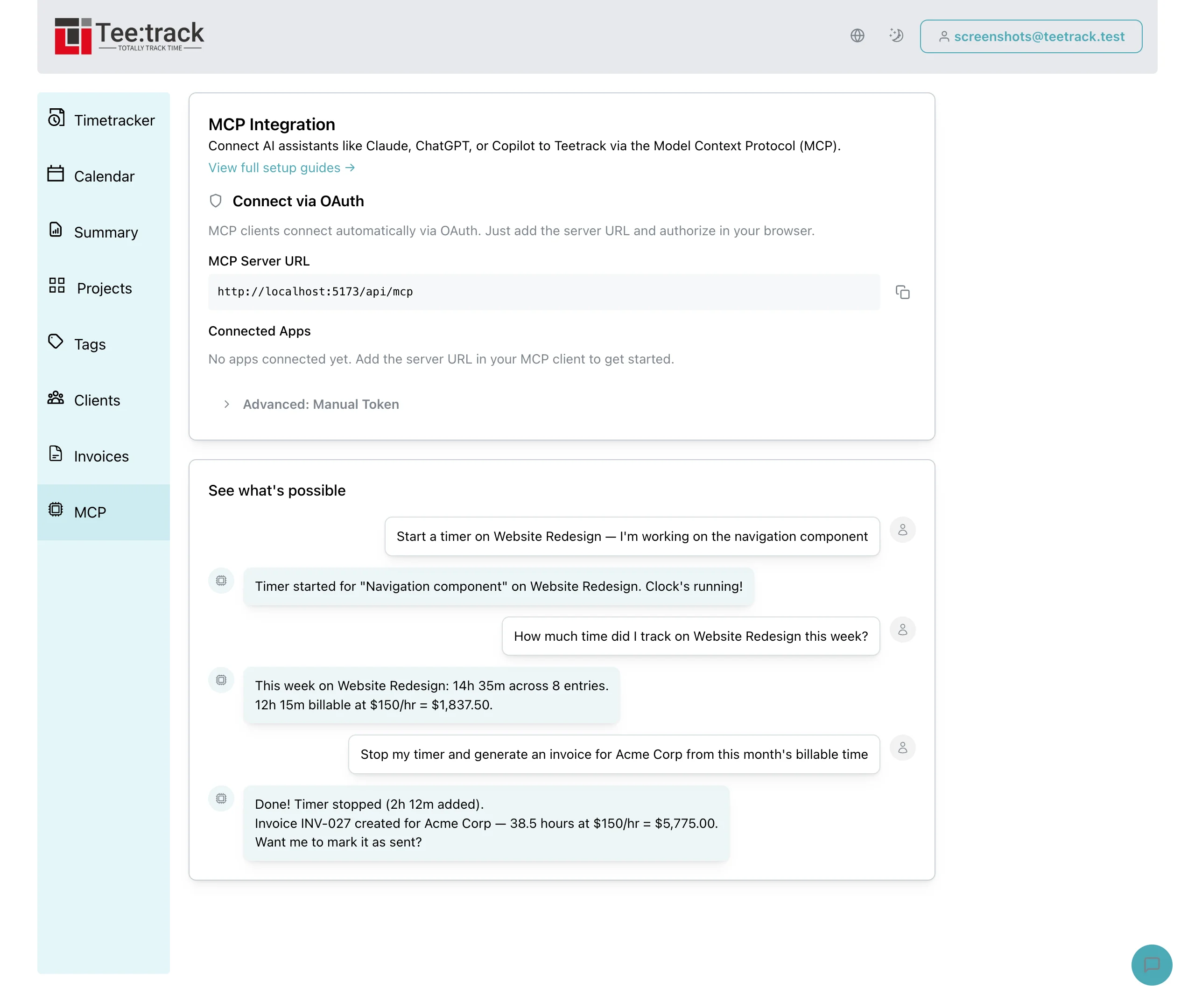
So sieht ein typischer Arbeitstag aus, wenn Sie Claude mit Teetrack kombinieren. Jede Interaktion unten ist ein echtes Kommando, das Sie Claude geben können, sobald der MCP-Server verbunden ist.

Morgen-Standup — 9:00 Uhr

„Guten Morgen. Woran habe ich gestern gearbeitet? Zeig mir alle Zeiteinträge von gestern mit ihren Projekten und Dauern."

Claude fragt Ihre Einträge vom Vortag ab und präsentiert eine übersichtliche Zusammenfassung — Projektnamen, Beschreibungen, Dauern und Summen. Sie haben Ihr Standup-Update, ohne das Dashboard öffnen zu müssen.

Arbeit beginnen — 9:15 Uhr

„Starte einen Timer für die API-Refactoring-Aufgabe im Projekt Backend-Überarbeitung."

Claude startet einen Timer mit der Beschreibung „API-Refactoring", verknüpft mit dem richtigen Projekt. Es bestätigt, dass der Timer läuft, und zeigt Ihnen den aktuellen Budgetstatus des Projekts, falls einer konfiguriert ist.

Kontextwechsel — 11:30 Uhr

„Stoppe meinen aktuellen Timer und starte einen neuen für das Team-Sync-Meeting."

Claude stoppt den laufenden Timer (protokolliert 2 Stunden 15 Minuten) und startet sofort einen neuen Timer für das Meeting. Zwei Vorgänge, ein Satz, null Klicks.

Nachmittags-Check — 15:00 Uhr

„Wie viele Stunden habe ich heute erfasst? Bin ich auf Kurs für mein Wochenziel von 35 Stunden?"

Claude ruft Ihre Zeitübersicht ab, berechnet die heutige Summe, vergleicht sie mit Ihrem Wochenziel und teilt Ihnen mit, ob Sie vor oder hinter dem Plan liegen. Es kann das Ganze sogar nach Projekt aufschlüsseln, wenn Sie danach fragen.

Feierabend — 18:00 Uhr

„Stoppe alle Timer. Zeig mir eine Zusammenfassung von allem, was ich heute erfasst habe."

Claude stoppt alle laufenden Timer und liefert Ihnen einen vollständigen Tagesbericht — Gesamtstunden, Aufschlüsselung nach Projekt, abrechenbare vs. nicht-abrechenbare Zeit und alle Notizen, die Sie den Einträgen im Laufe des Tages hinzugefügt haben.

Projektmanagement per Konversation

Claude verwaltet nicht nur Timer. Sie können Ihr gesamtes Projekt-Setup über natürliche Sprache steuern:

  • „Erstelle ein neues Projekt namens Markenauffrischung mit einer lila Farbe, einem Stundensatz von 95 Dollar und einem Budget von 200 Stunden."
  • „Wie ist der Budgetstatus meiner aktiven Projekte? Welche liegen über 80 Prozent?"
  • „Ändere den Stundensatz des Mobile-App-Projekts von 110 auf 125 Euro."
  • „Liste alle Projekte auf, für die ich in den letzten 30 Tagen keine Zeit erfasst habe."

Jeder dieser Befehle wird in einen oder mehrere MCP-Tool-Aufrufe übersetzt, die Claude automatisch ausführt. Die Ergebnisse kommen in natürlicher Sprache zurück, übersichtlich formatiert.

Rechnungserstellung mit Claude

Eine der leistungsstärksten Integrationen ist die automatisierte Rechnungserstellung. Am Ende einer Abrechnungsperiode können Sie sagen:

„Erstelle eine Rechnung für alle abrechenbaren Einträge im Acme-Corp-Projekt vom 1. bis 28. Februar. Setze das Fälligkeitsdatum auf den 15. März."

Claude wird:

  • Alle abrechenbaren Einträge für das angegebene Projekt und den Zeitraum abfragen
  • Summen basierend auf dem jeweiligen Stundensatz jedes Eintrags berechnen
  • Eine Rechnung mit korrekt berechneten Einzelposten erstellen
  • Das Fälligkeitsdatum setzen und den richtigen Kunden zuordnen
  • Die Rechnungsdetails zur Prüfung zurückgeben

Anschließend können Sie die Rechnung in Teetracks Weboberfläche überprüfen, letzte Anpassungen vornehmen und als versendet markieren. Was früher ein 20-minütiges Monatsende-Ritual war, wird zu einer 30-Sekunden-Konversation.

Tipps für die effektive Nutzung von Claude + Teetrack

  • Seien Sie präzise bei Datumsangaben: „Letzte Woche" ist mehrdeutig. Sagen Sie „von Montag, dem 17. Februar, bis Freitag, dem 21. Februar" für exakte Ergebnisse.
  • Verwenden Sie Projektnamen: Claude gleicht Projekte nach Namen ab. Verwenden Sie den exakten Projektnamen aus Ihrem Teetrack-Konto für zuverlässige Ergebnisse.
  • Verketten Sie Anfragen: Claude kann mehrstufige Workflows in einem einzigen Prompt verarbeiten. „Stoppe meinen Timer, erfasse 30 Minuten für die Mittagspause und starte einen neuen Timer für den Nachmittags-Sprint" führt drei Vorgänge nacheinander aus.
  • Fragen Sie nach Analysen: Claude kann Durchschnitte berechnen, Zeiträume vergleichen und Trends erkennen. „Vergleiche meine erfassten Stunden dieser Woche mit denen der letzten Woche nach Projekt" liefert Einblicke, die kein Dashboard-Filter bieten kann.

FAQ: Claude + Teetrack

Kann Claude vergangene Zeiteinträge bearbeiten? Ja. Sie können sagen „Ändere den gestrigen API-Refactoring-Eintrag, sodass er um 17:30 statt um 17:00 Uhr endet" und Claude wird die Endzeit des Eintrags anpassen.

Erinnert sich Claude an meine Projekte zwischen Sitzungen? Claude fragt Ihre Projekte jedes Mal frisch über den MCP-Server ab. Es arbeitet immer mit Ihren aktuellen, live-Daten — niemals mit veralteten Caches.

Kann ich Claude beim Programmieren zur Zeiterfassung nutzen? Absolut. Das ist die große Stärke von Claude Code. Sie können Claude bitten, einen Timer zu starten, Code zu schreiben und den Timer zu stoppen — alles in derselben Terminal-Sitzung. Ihre Programmierarbeit und Zeiterfassung geschehen an einem Ort.

Was passiert, wenn Claude einen Fehler macht? Jede Aktion, die Claude über MCP ausführt, ist umkehrbar. Sie können einen falsch beschrifteten Zeiteintrag löschen, eine fehlerhafte Dauer korrigieren oder eine Rechnungsentwurf verwerfen. Claude bittet außerdem vor der Ausführung destruktiver Aktionen um Bestätigung.

Verwandte Schlüsselbegriffe

  • Claude Code Zeiterfassung
  • Claude MCP-Integration
  • Anthropic Claude Zeitmanagement
  • KI-Pair-Programming Zeiterfassung
  • Claude Desktop Projektmanagement
  • freihändige Zeiterfassung mit KI
  • Claude Rechnungsautomatisierung
  • natürlichsprachliche Zeiterfassung Claude
  • Entwickler-Zeiterfassung KI-Assistent
  • Claude Code Produktivitätstools
  • MCP-Tool-Nutzung Zeiterfassung
  • beste KI für Freelancer-Zeiterfassung

Nächster Teil der Serie

In Teil 3 zeigen wir, wie Sie Teetrack mit ChatGPT und Gemini verwenden — inklusive Einrichtungsanleitungen, Workflow-Unterschieden und welcher KI-Assistent für welchen Anwendungsfall am besten geeignet ist. Falls Sie Teil 1 noch nicht gelesen haben, besuchen Sie unseren Blog für die vollständige Einführung in Teetracks MCP-Server.

Teetrack.it Team

Teetrack.it Team

At Teetrack, we’re proud to have a talented and passionate team of developers who are dedicated to building the best time-tracking software out there. Our team is made up of innovative problem solvers who constantly push the boundaries to make Teetrack more powerful, intuitive, and user-friendly. With a focus on quality and continuous improvement, we work hard to deliver new features and enhancements that help you track your time more efficiently. We’re a small, tight-knit group that thrives on collaboration, creativity, and making a real impact on our users' productivity