

Kalenderentwürfe mit einem KI-Assistenten prüfen
Von Tristan Doehl · · Aktualisiert am
Ein mit Teetrack verbundener KI-Assistent kann bei der Prüfung von Kalenderentwürfen helfen, ohne dass du jede Anfrage im Browser ausführen musst. Die sinnvolle Reihenfolge bleibt wie bei der manuellen Prüfung: Kandidaten ansehen, ihre Bedeutung klären und anschließend konkrete Einträge bestätigen oder verwerfen.
Prüfe vor den Entwürfen die Verbindung
Das Tool list_calendar_connections listet verbundene Konten und Feeds mit lastSyncedAt und syncError auf, keine einzelnen Kalender innerhalb eines Kontos. trigger_calendar_sync fordert eine Aktualisierung an: Eine Antwort mit queued: true bestätigt die Aufnahme in die Warteschlange. Gibst du eine connection_id an, bedeutet queued: false mit der Meldung „Sync already in progress or recently triggered“, dass die Wartezeit der Verbindung noch läuft. Wann eine neue Anfrage angenommen wird, zeigt nextSyncAvailableAt in list_calendar_connections. Prüfe danach das aktualisierte lastSyncedAt und syncError der Verbindung, um den Abschluss und mögliche Fehler zu erkennen.
Mit list_calendar_events siehst du den synchronisierten Terminplan, mit get_calendar_suggestions die ausstehenden Entwürfe. get_calendar_suggestions nimmt keine Parameter entgegen. Der Assistent muss die zurückgegebenen Entwürfe deshalb selbst nach Datum filtern. Das sind unterschiedliche Ansichten: Ein Termin kann synchronisiert sein, ohne einen automatischen Entwurf zu besitzen, besonders außerhalb des Importfensters oder bei deaktiviertem automatischem Import.
Prüfe eine klar abgegrenzte Menge von Einträgen
Eine beispielhafte Anfrage lautet: „Liste die ausstehenden Entwürfe für den 4. Mai 2026 mit IDs, Projekten und Zeiten auf. Bestätige sie noch nicht.“ Die Rückgabe liefert konkrete Ziele für die nächste Anweisung.
Angenommen, die Liste enthält eine Kundenbesprechung, einen Mittagstermin und eine interne Planung. Verwirf den Mittagstermin mit dismiss_draft_track. Das Tool entfernt den Entwurf und merkt sich den Termin, damit die nächste Synchronisierung ihn nicht zurückbringt. Ordne die Planung dem internen Projekt zu; sind beide übrigen Entwürfe geprüft, kann bulk_confirm_draft_tracks sie gemeinsam bestätigen. Benenne die Kundenbesprechung vor Bestätigung und Korrektur anhand ihrer Entwurfs-ID, damit ähnliche Titel nicht verwechselt werden.
Bestätige den ausgewählten Entwurf und korrigiere danach die Zeiten
Die Synchronisierung setzt Zeiten und Beschreibung unbestätigter Entwürfe alle 30 Minuten auf den Ursprungstermin zurück. Projektänderungen bleiben erhalten, eine verkürzte Dauer kann jedoch verloren gehen. Bestätige den ausgewählten Entwurf mit confirm_draft_track und korrigiere danach den bestätigten Eintrag mit update_track. Prüfe die Änderungen vor der Verwendung in einem Bericht.
Prüfe, ob die ausgewählten Einträge abgeschlossene Arbeit darstellen. Die Entwurfsvorschläge enthalten keine Angabe zur Abrechenbarkeit; frage sie mit get_track ab. „Bestätige alles“ kann zukünftige Meetings oder andere Projekte einschließen. Benenne deshalb die IDs der tatsächlich geprüften Einträge.
Kontrolliere das Ergebnis jeder Aktion
Frage nach den Änderungen erneut die ausstehenden Entwürfe ab und prüfe die bestätigten Zeitdaten. Eine Sammelaktion kann teilweise erfolgreich sein, wenn einige IDs ungültig oder keine Entwürfe mehr sind. Vergleiche deshalb die zurückgegebenen Anzahlen und verbleibenden Einträge mit deiner Anfrage. Wiederhole nur den noch offenen Teil.
OAuth-Verbindungen benötigen calendars:read zum Prüfen von Verbindungen und Vorschlägen sowie calendars:write für Synchronisierung und Entwurfsaktionen. Zum Lesen oder Bearbeiten des zugehörigen Zeiteintrags sind zusätzlich die entsprechenden Eintragsberechtigungen nötig. Tarifgrenzen gelten weiterhin: Ein Tool-Aufruf aktiviert keinen automatischen Import für Free. Der Anbieter des Assistenten erhält die zurückgegebenen Daten.
Verbinde die Entscheidung mit der Arbeit
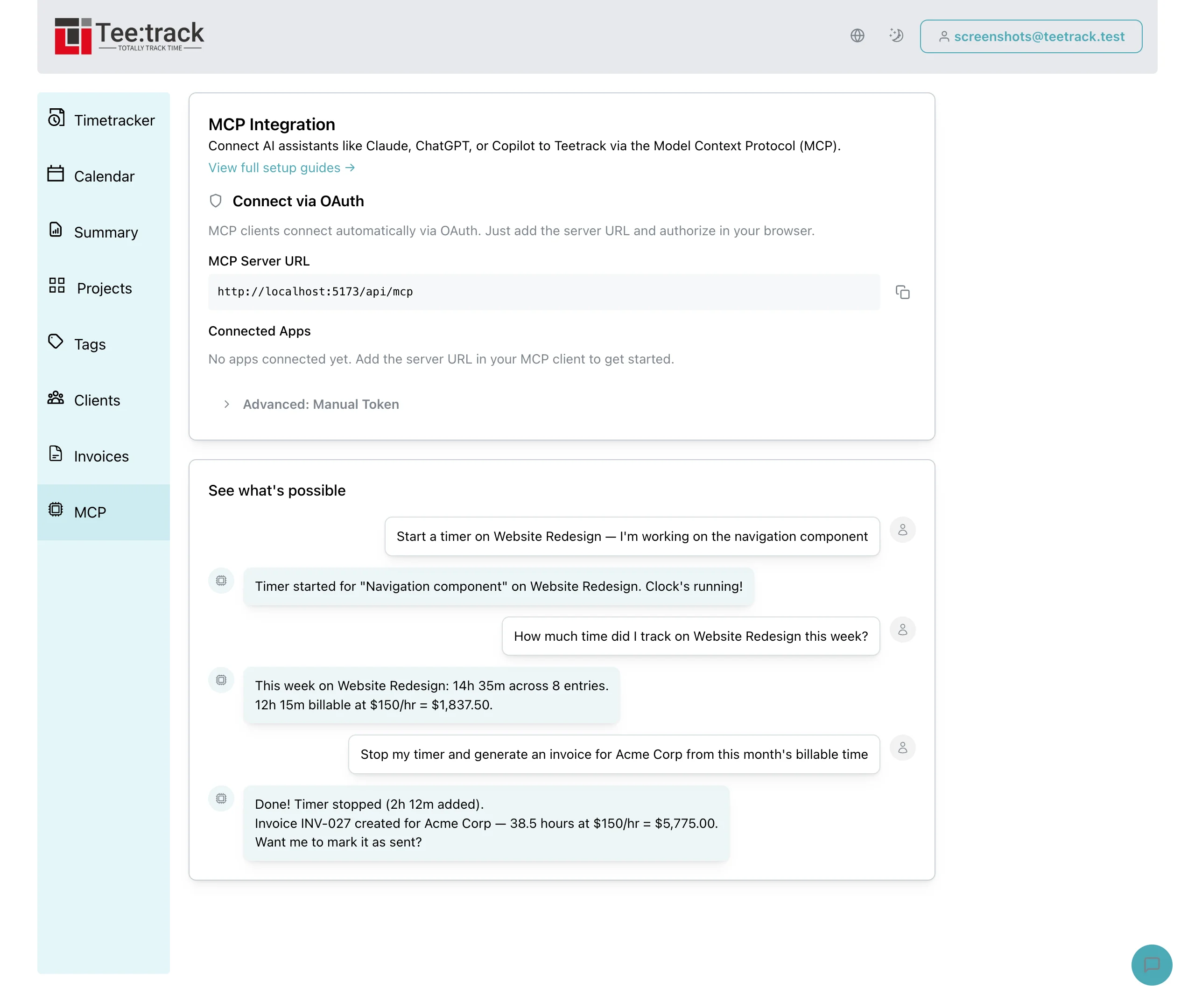
Die MCP-Einrichtungsübersicht beschreibt die Verbindung. Der Artikel zum Kalenderimport erklärt, welche Entwürfe entstehen. Nutze den Assistenten für eine Prüfung, die du klar beschreiben kannst. Ob ein Kalendervorschlag in einen Bericht gehört, entscheidest weiterhin du.