

Outlook-Kalender mit Teetrack verbinden — Schritt-für-Schritt-Anleitung
Microsoft Outlook-Kalender mit Teetrack verbinden. Funktioniert mit Microsoft 365, Exchange und Outlook.com.
Videoanleitungen: Outlook-Einrichtung, Synchronisierung, Stunden und Datenschutz
Teil 1 · Englisches Video · 2:48. Von der Microsoft-Zustimmung bis zur ersten Synchronisierung. Kalender verbinden und Termine ansehen geht in jedem Tarif; automatische Entwürfe gibt es ab Business.
Teil 2 · Englisches Video · 3:19. Die Zeitfenster für Synchronisierung und Entwürfe, die Statusanzeigen und die Auswirkungen geänderter Outlook-Termine auf unbestätigte Entwürfe verstehen. Bestätigte Einträge bleiben unverändert.
Teil 3 · Englisches Video · 2:42. Automatischen Import aktivieren, Projekte über Schlüsselwörter, bestätigte Einträge oder ein Standardprojekt zuordnen und Entwürfe prüfen. Erst bestätigte Einträge zählen für Stunden, Budgets und Exporte. Automatischer Import setzt Business voraus, Kalender-Schlüsselwörter Pro.
Teil 4 · Englisches Video · 2:41. Leseberechtigungen, private Termine und das Pausieren oder Trennen der Verbindung verstehen. Private und vertrauliche Titel werden nur in der Täglichen Überprüfung verborgen, nicht auf der Kalenderseite; persönliche Termine bleiben sichtbar. Bestätigte Einträge bleiben beim Trennen erhalten.
Voraussetzungen
- Ein Teetrack-Konto. In jedem Tarif können Sie einen Kalender verbinden und dessen Termine sehen; der automatische Import als Entwürfe beginnt mit Business.
- Ein Microsoft-Konto mit Outlook-Kalender — Microsoft 365 oder Exchange Online (geschäftlich oder Schule) oder ein privates Konto bei outlook.com, hotmail.com oder live.com.
- Die Berechtigung, App-Zustimmungen zu erteilen. In einem verwalteten Microsoft-365-Tenant muss Teetrack unter Umständen zuerst von einer Administratorin oder einem Administrator freigegeben werden.
Schritte
Schritt 1: Die Outlook-Einstellungsseite öffnen
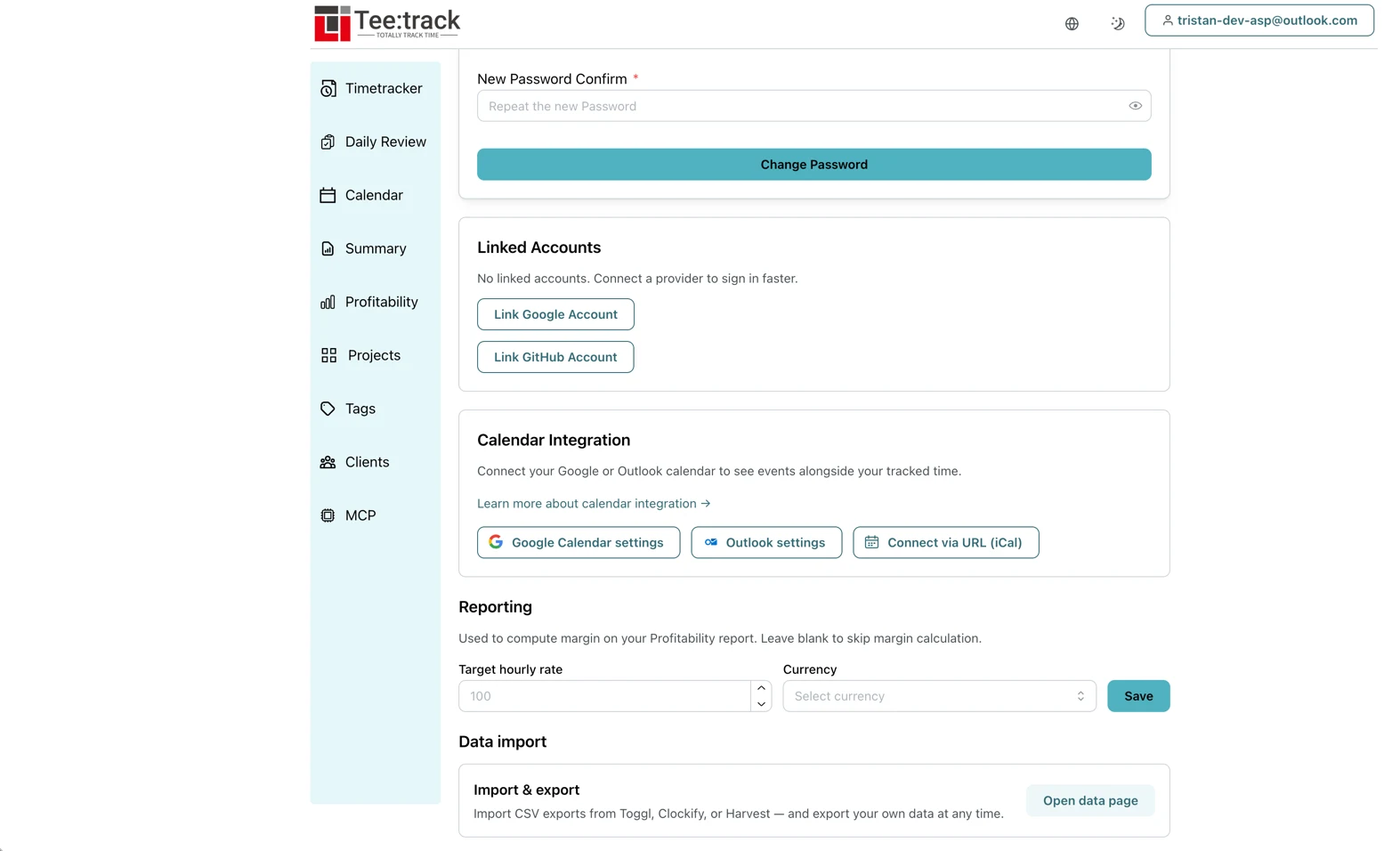
Öffnen Sie in Teetrack über das Benutzermenü oben rechts die Einstellungen und suchen Sie die Karte „Kalender-Integration“. Über „Outlook-Einstellungen“ gelangen Sie auf die eigene Outlook-Seite unter /settings/calendars/outlook. Wenn Sie sich gerade erst registriert haben und noch kein Kalender verbunden ist, zeigt Teetrack Ihnen dieselben Optionen auf der Einrichtungsseite unter /calendar-setup — dort können Sie direkt auf „Outlook verbinden“ klicken.
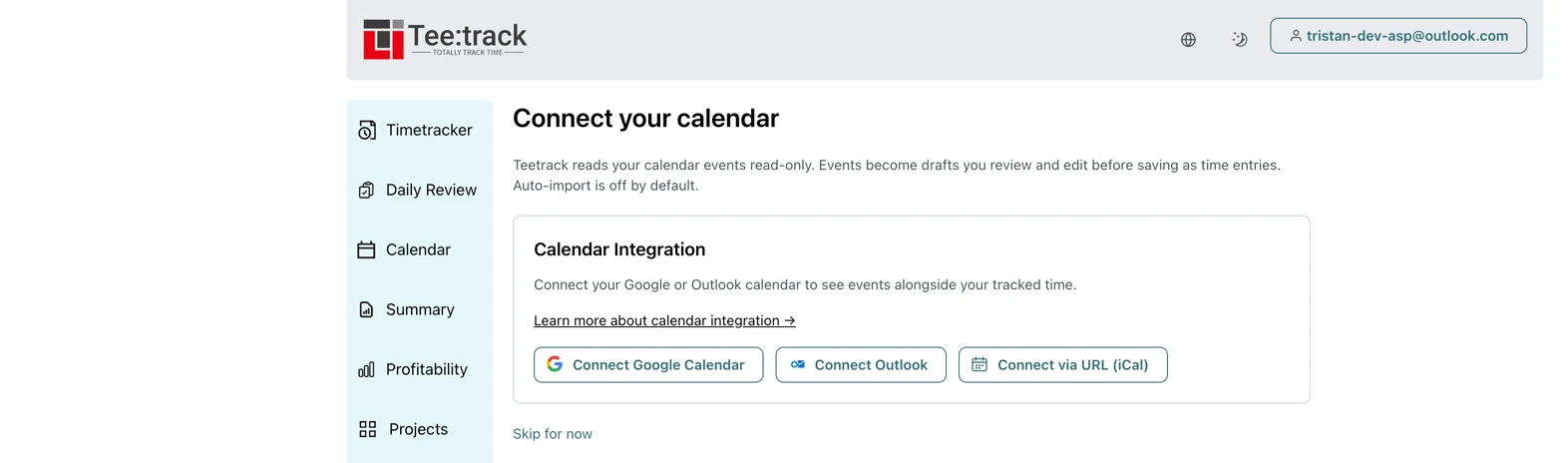

Schritt 2: Auf „Outlook verbinden“ klicken und bei Microsoft anmelden
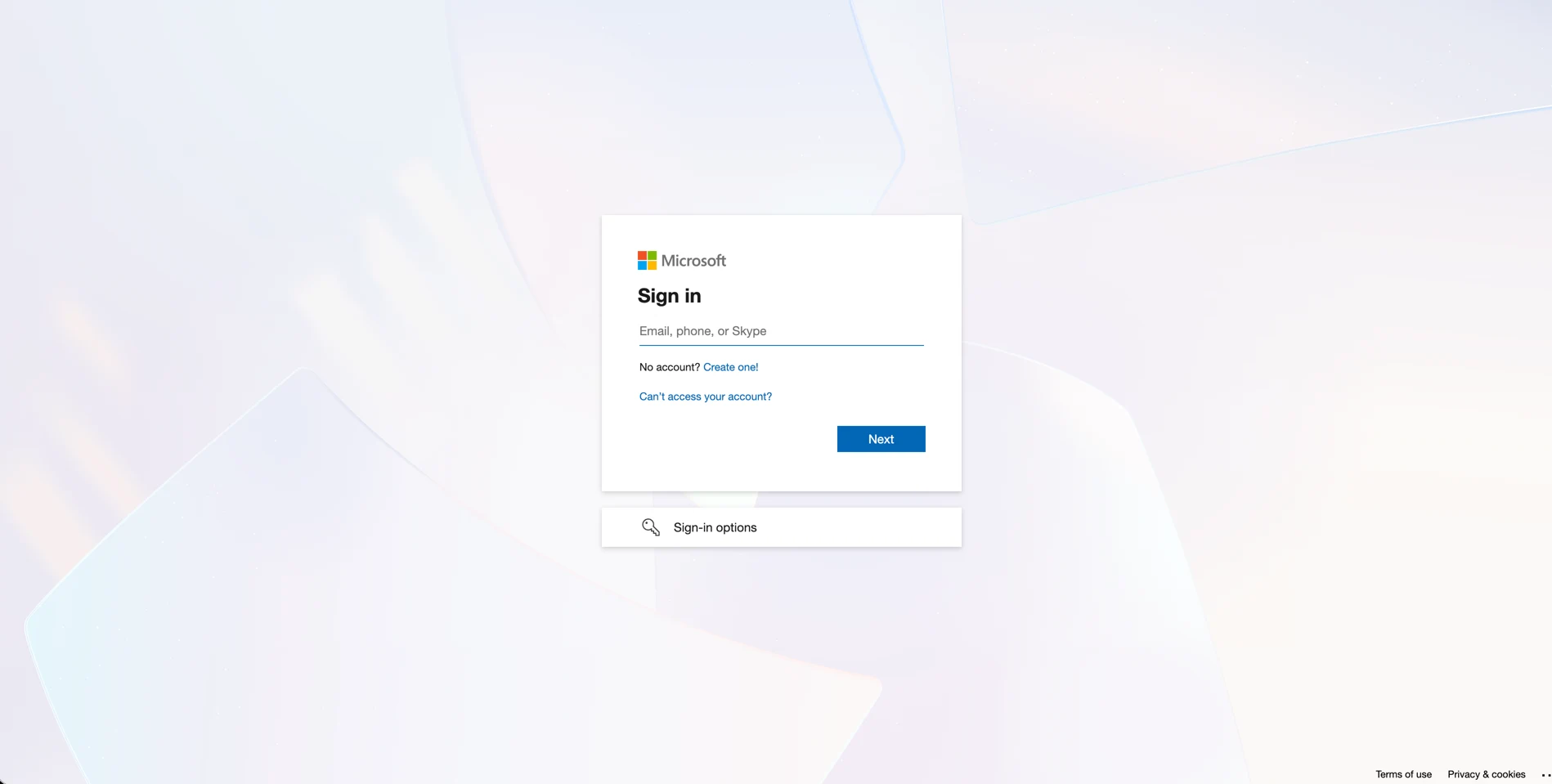
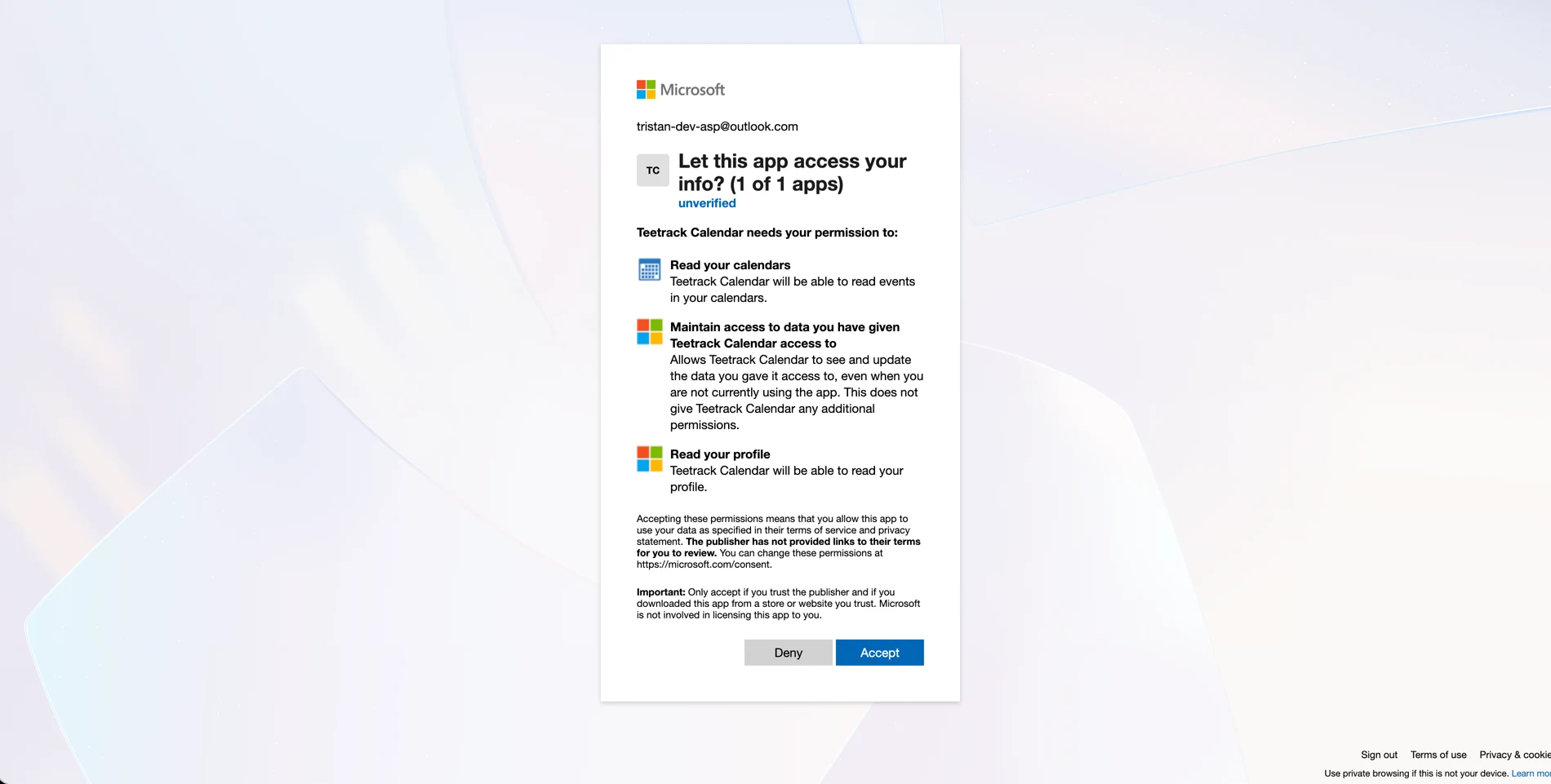
Teetrack leitet Sie zur Microsoft-Anmeldeseite weiter. Melden Sie sich an und prüfen Sie die angeforderten Berechtigungen: • Calendars.Read — die Termine in Ihren Kalendern lesen. Nur lesend: Es wird keine Schreibberechtigung angefordert, Teetrack kann auf Microsoft-Seite also nichts verändern. • User.Read — Ihr Basisprofil lesen, damit die Verbindung mit Ihrer E-Mail-Adresse beschriftet werden kann. • offline_access — verbunden bleiben, damit Teetrack weiter synchronisieren kann, ohne Sie stündlich neu zur Anmeldung aufzufordern. Bestätigen Sie, und Microsoft leitet Sie zurück zu Teetrack.
Schritt 3: Die erste Synchronisierung abwarten
Wo Sie landen, hängt davon ab, ob es Ihr erster Kalender ist. Beim allerersten Kalender leitet Teetrack Sie direkt in die Tägliche Überprüfung weiter, denn dort warten die gerade importierten Termine. Bei jedem weiteren Kalender kehren Sie auf die Outlook-Einstellungsseite zurück. Auf der Einstellungsseite liegt während der ersten Synchronisierung eine Überlagerung „Synchronisierung läuft“ über der Verbindungskarte. Sie löst sich auf in „Synchronisierung erfolgreich“, die Anzahl importierter Termine, die Kontoadresse und den Abschlusszeitpunkt. Die erste Synchronisierung reicht 30 Tage in die Vergangenheit und 14 Tage in die Zukunft.
Schritt 4: Die Verbindungskarte lesen
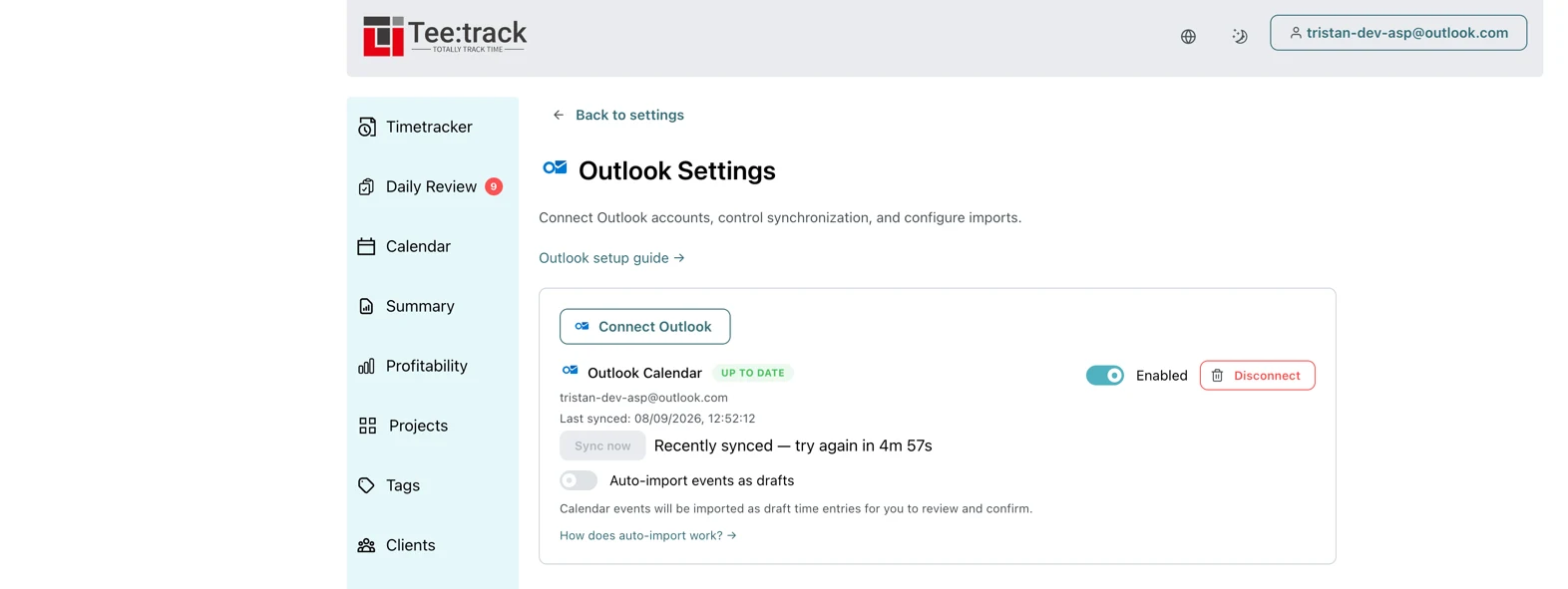
Sobald die Überlagerung verschwindet, ist die Verbindungskarte die Schaltzentrale für diesen Kalender: • Ein Statusabzeichen — „Aktuell“, „Noch nicht synchronisiert“, „Synchronisation überfällig“, „Vom Anbieter gedrosselt“, „Neuverbindung nötig“ oder „Synchronisationsfehler“. • Die verbundene Kontoadresse und „Zuletzt synchronisiert“ in Ihrer lokalen Zeit. • „Jetzt synchronisieren“ — eine Synchronisierung auf Zuruf, begrenzt auf einmal alle fünf Minuten pro Verbindung. Während der Sperrfrist zeigt die Schaltfläche die Restzeit an. • Ein Schalter „Aktiviert“ — schalten Sie ihn aus, um einen Kalender zu pausieren, ohne ihn zu trennen. Seine Termine verschwinden währenddessen aus der Kalenderansicht. • „Trennen“ — entfernt die Verbindung. Was dabei genau gelöscht wird, steht unten in den Hinweisen.
Schritt 5: Automatischen Import aktivieren (ab Business)
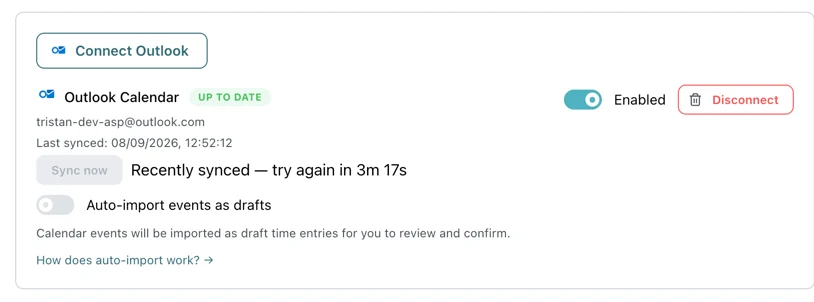
Der Schalter „Termine automatisch als Entwürfe importieren“ sitzt unter der Verbindungskarte. Ist er aktiv, macht jede Synchronisierung aus neuen Kalenderterminen Zeiteintragsentwürfe. Im kostenlosen Tarif ist der Schalter deaktiviert und trägt den Hinweis „Upgrade auf Business für Auto-Import.“ — Sie können Outlook trotzdem verbinden, Ihre Termine sehen und jeden davon von Hand in einen Eintrag verwandeln (Schritt 8). Der automatische Import nutzt bewusst ein engeres Zeitfenster als die Synchronisierung selbst: Entwürfe entstehen nur aus Terminen der letzten 7 Tage und des kommenden 1 Tages. Der Rest der 30-Tage-Historie ist zum Anschauen da, nicht zum unbemerkten Masseneintrag.
Schritt 6: Ein Standardprojekt für Importe wählen
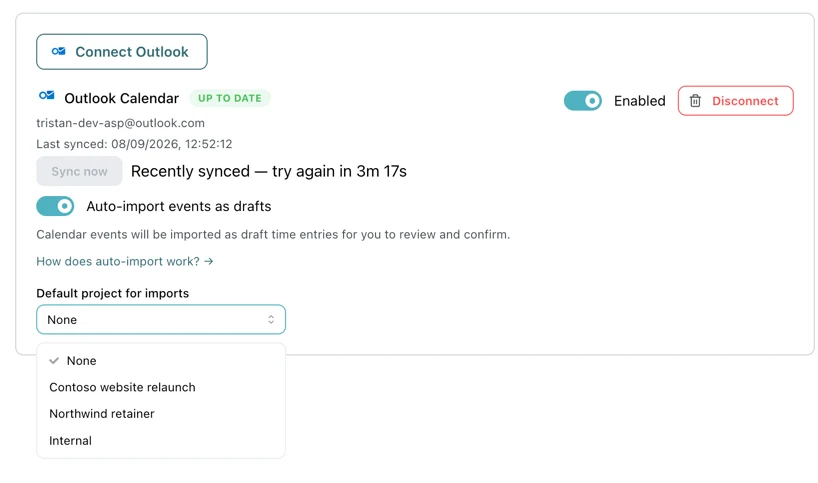
Sobald der automatische Import aktiv ist, erscheint die Auswahl „Standardprojekt für Importe“. Alles, was Teetrack weder über ein Schlüsselwort noch über Ihre eigene Historie zuordnen kann, landet in diesem Projekt — so kommt kein Entwurf völlig ohne Zuordnung an. Lassen Sie die Auswahl auf „Keins“, wenn Sie Projekte lieber während der Prüfung selbst vergeben.
Schritt 7: Kalender-Schlüsselwörter für Projekte hinterlegen (Pro)
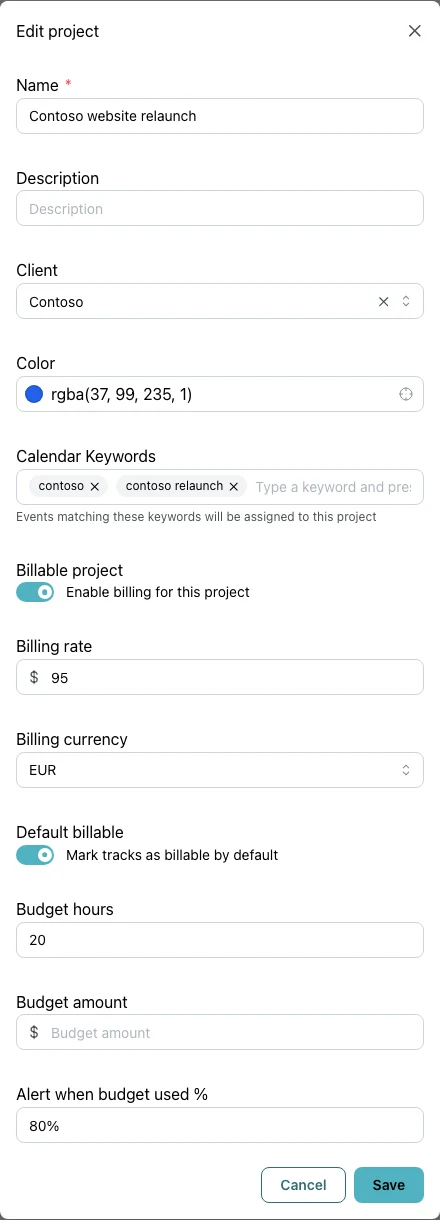
Im Pro-Tarif hat jedes Projekt in seinem Bearbeitungsformular ein Feld „Kalender-Stichwörter“ (Projekte → Projekt öffnen). Schlüsselwort eintippen und Enter drücken; bis zu 20 Schlüsselwörter pro Projekt, je 100 Zeichen. Der Abgleich ist eine Teilstring-Prüfung ohne Beachtung der Groß- und Kleinschreibung gegen den Termintitel — das Schlüsselwort „acme“ trifft also sowohl „Acme Sprint Planning“ als auch „Call w/ ACME“. Passen mehrere Projekte, gewinnt das mit dem längsten passenden Schlüsselwort. So schlägt ein spezifisches „acme migration“ ein allgemeines „acme“.
Schritt 8: Die importierten Termine prüfen
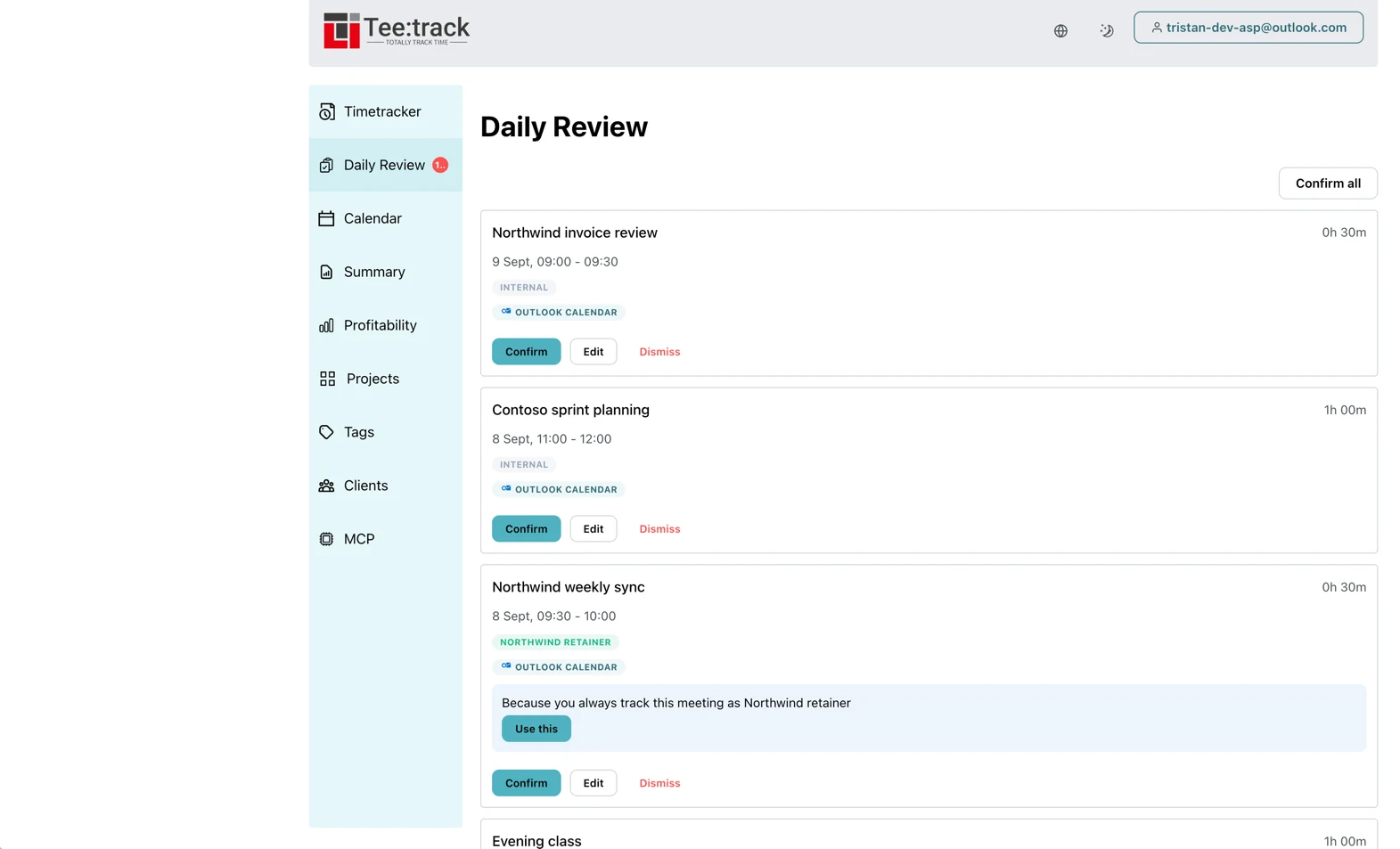
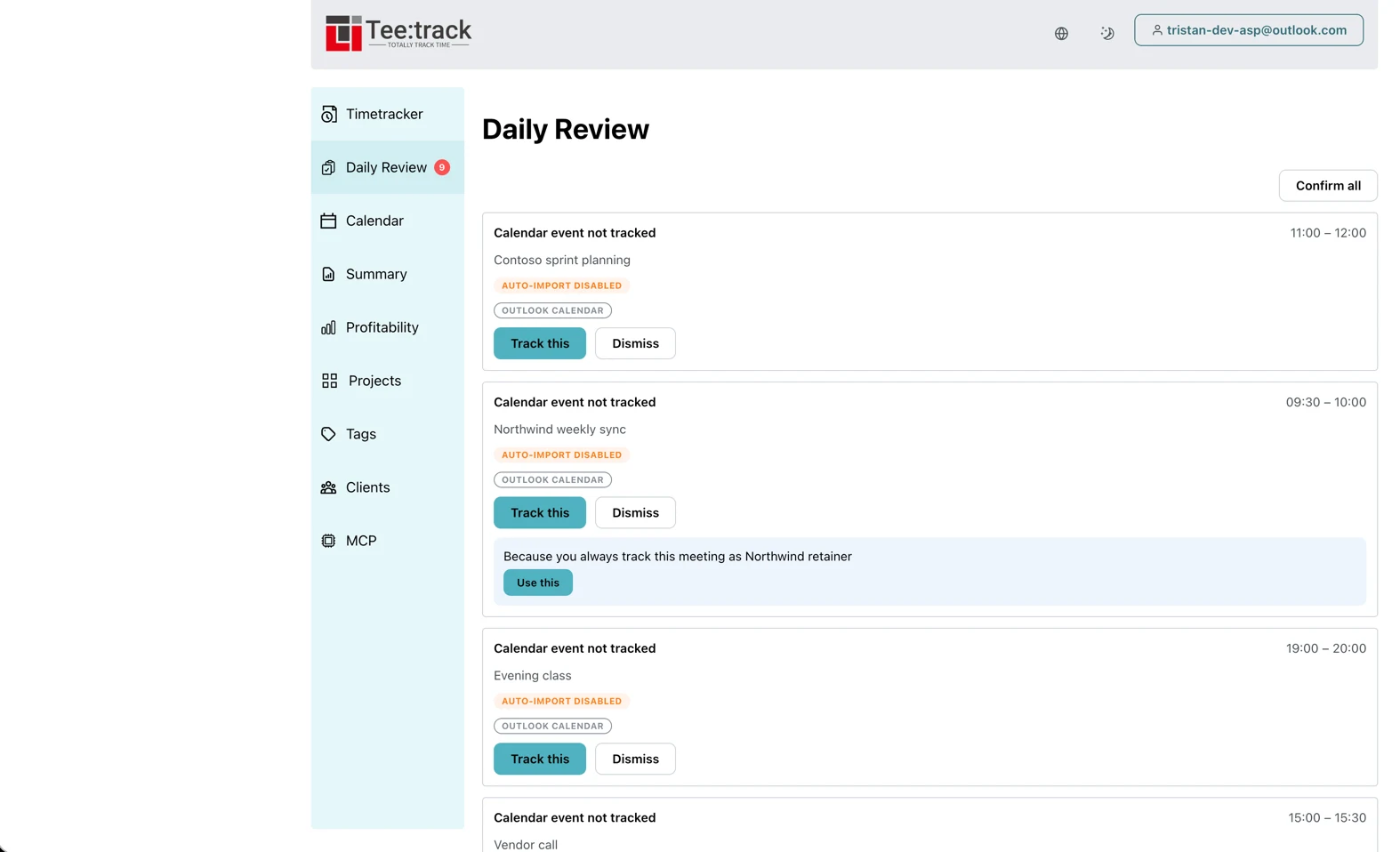
Öffnen Sie die Tägliche Überprüfung (/daily-review) — das ist die zentrale Prüfoberfläche, und sie deckt die letzten 7 Tage ab. Bei aktivem automatischem Import ist jeder importierte Termin eine Entwurfskarte mit „Bestätigen“, „Bearbeiten“ und „Verwerfen“, dazu „Alle bestätigen“ für einen ganzen Tag auf einmal. Teetrack schlägt außerdem ein Projekt vor, wenn es den Termin wiedererkennt: „Weil du dieses Meeting immer als Acme erfasst“ stammt aus Ihrer eigenen bestätigten Historie der letzten 90 Tage. Ohne automatischen Import — im kostenlosen Tarif oder bei einer bewusst manuell gehaltenen Verbindung — erscheinen dieselben Termine als Karten „Nicht erfasstes Ereignis“ mit einer Schaltfläche „Erfassen“ und einem Hinweis, warum nicht importiert wurde („Auto-Import deaktiviert“). Ein Klick macht aus einem Termin einen Eintrag. Diese Karten erfassen nur bereits beendete Termine — ein Meeting, das noch bevorsteht, wartet, bis es vorbei ist. Verworfene Termine merkt sich Teetrack: Sie kommen bei der nächsten Synchronisierung nicht zurück. Das Dashboard zeigt unter „Kalenderimporte zur Überprüfung“ eine Kurzfassung derselben Liste, damit Sie nicht danach suchen müssen.
Schritt 9: Vergangene und kommende Termine auf der Kalenderseite sehen
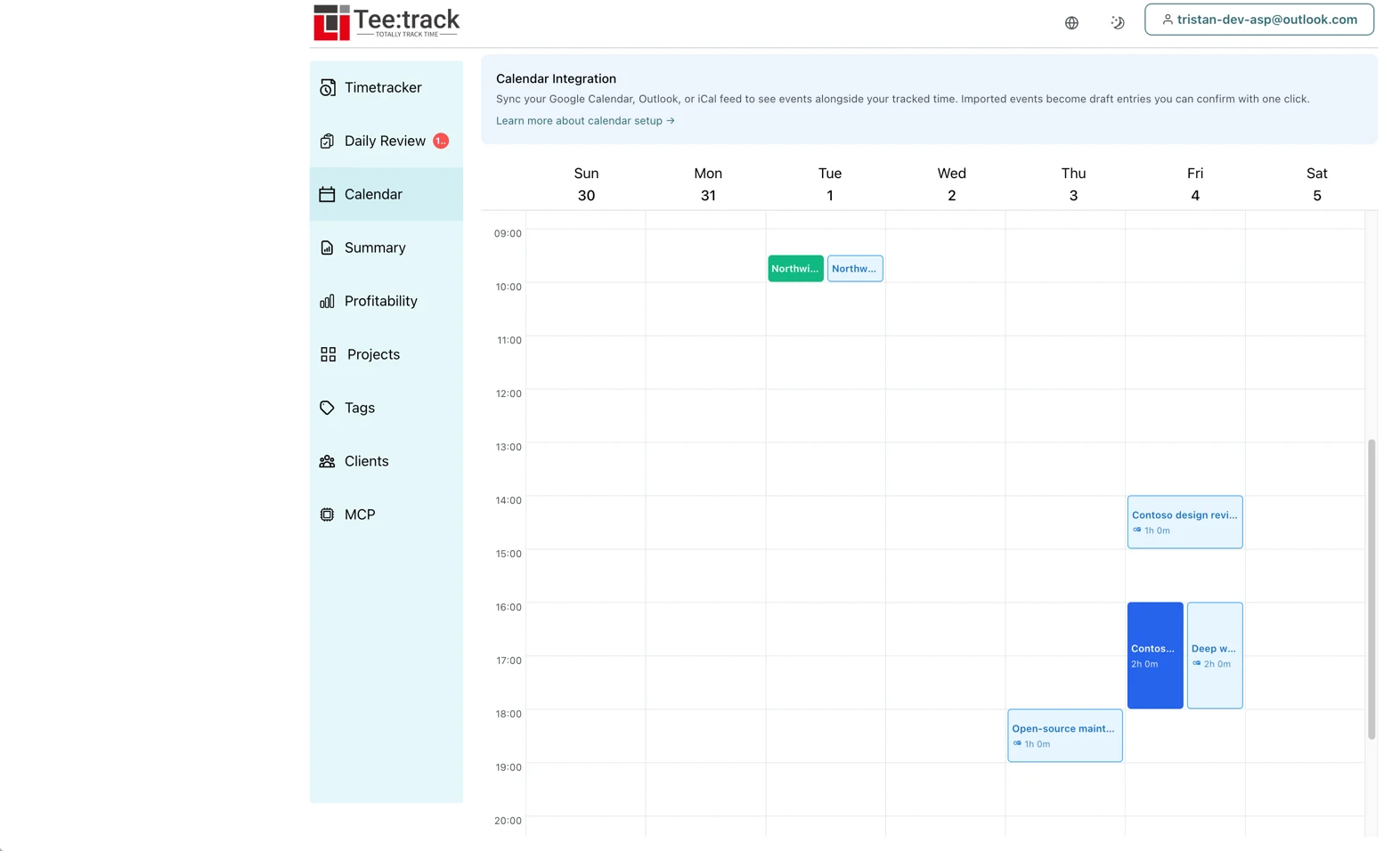
Die Kalenderseite (/calendar) zeigt Ihre synchronisierten Termine neben Ihrer erfassten Zeit — in Monats-, Wochen- oder Tagesansicht. Die Monatsansicht markiert Tage mit Terminen; Wochen- und Tagesansicht legen sie als echte Zeitblöcke an, sodass ein nicht erfasster Nachmittag als Lücke sichtbar wird und nicht als fehlende Zeile in einer Liste. Da das Synchronisierungsfenster 30 Tage zurück und 14 Tage nach vorn reicht, sind beide Richtungen gefüllt: Der letzte Monat ist da, um ihn nachzutragen, die kommende Woche, um sie zu planen. Ein Klick auf einen freien Bereich in der Wochen- oder Tagesansicht legt direkt einen Zeiteintrag an.
Funktionstest
- Legen Sie in Outlook einen Testtermin an — mit Uhrzeit, in den nächsten ein bis zwei Tagen. Ganztägige Termine werden bewusst ignoriert und eignen sich deshalb schlecht zum Testen.
- Öffnen Sie in Teetrack Einstellungen → Outlook-Einstellungen und klicken Sie auf „Jetzt synchronisieren“. Geplante Synchronisierungen laufen ohnehin alle 30 Minuten; die Schaltfläche ist auf einmal alle fünf Minuten pro Verbindung begrenzt.
- Prüfen Sie die Verbindungskarte: Das Abzeichen sollte „Aktuell“ zeigen und „Zuletzt synchronisiert“ den gerade eben synchronisierten Zeitpunkt.
- Öffnen Sie die Kalenderseite und suchen Sie den Testtermin an seinem Tag.
- Ist der automatische Import aktiv, öffnen Sie die Tägliche Überprüfung und vergewissern Sie sich, dass der Termin dort als Entwurf wartet. Bestätigen Sie ihn und prüfen Sie, ob er in Ihrer Auswertung auftaucht — das ist der vollständige Weg von Outlook zur abrechenbaren Zeit.
Tipps & Hinweise
- Funktioniert mit Microsoft 365, Exchange Online und privaten Konten bei outlook.com, hotmail.com und live.com.
- Synchronisierungsfenster: 30 Tage zurück, 14 Tage nach vorn, alle 30 Minuten aktualisiert. Termine außerhalb dieses Fensters fallen aus der Terminliste; bereits bestätigte Zeiteinträge gehören Ihnen und bleiben bestehen.
- Fenster des automatischen Imports: 7 Tage zurück, 1 Tag nach vorn — bewusst enger als das Synchronisierungsfenster.
- Ganztägige Termine werden nie importiert und erscheinen nicht auf der Kalenderseite. Abgesagte Termine werden ebenfalls übersprungen — auch dann, wenn die Absage nach dem Absagen durch die organisierende Person in Ihrem Kalender stehen bleibt.
- Teetrack legt nichts doppelt an. Ein Termin wird übersprungen, wenn Sie ihn bereits importiert oder verworfen haben oder wenn ein bestätigter Eintrag mindestens 80 % seiner Dauer abdeckt.
- Verschieben oder benennen Sie einen Termin in Outlook um, folgt der noch nicht bestätigte Entwurf bei der nächsten Synchronisierung. Löschen Sie den Termin, verschwindet der Entwurf mit ihm. Sobald Sie einen Eintrag bestätigt haben, gehört er Ihnen: spätere Kalenderänderungen rühren ihn nicht mehr an.
- Private und vertrauliche Outlook-Termine (das Kennzeichen „sensitivity“) erscheinen in der Täglichen Überprüfung als „Gebucht“ statt mit ihrem echten Titel und erhalten nie einen automatischen Projektvorschlag. Der Wert „personal“ gilt als normaler Termin und wird nicht unkenntlich gemacht.
- Eine Passwortänderung, ein MFA-Reset oder eine zurückgezogene Zustimmung setzen die Verbindung auf „Neuverbindung nötig“ samt Schaltfläche „Neu verbinden“. Die Synchronisierung pausiert bis zur Neuverbindung; nichts bereits Importiertes geht verloren.
- „Vom Anbieter gedrosselt“ bedeutet, dass Microsoft Graph das Konto drosselt. Das löst sich von selbst — die nächste geplante Synchronisierung setzt dort an, wo sie aufgehört hat.
- Verbindungsgrenzen nach Tarif: kostenlos ein Kalender, Business bis zu zehn, Pro unbegrenzt. Zehn Verbindungen reichen für einen Firmen-Tenant, ein privates Konto und eine Handvoll geteilter Kalender.
- Beim Trennen wird die Verbindung entfernt und die noch nicht bestätigten Entwürfe daraus werden gelöscht. Jeder bereits bestätigte Eintrag bleibt unverändert erhalten.
- Wenn Sie Teetrack über MCP nutzen (Claude, ChatGPT oder Copilot), decken die Werkzeuge trigger_calendar_sync, list_calendar_connections, list_calendar_events und get_calendar_suggestions dieselben Aufgaben ab wie diese Seite.