

Tätigkeiten mit Tags auswerten
Von Tristan Doehl · · Aktualisiert am
Ein Projekt bezeichnet den Auftrag, zu dem eine Sitzung gehört. Darin können jedoch verschiedene Tätigkeiten vorkommen. Mit Tags unterscheidest du etwa Interviews, Schreiben und Verwaltung, ohne für jede Kombination ein eigenes Projekt anzulegen.
Wähle wenige nützliche Bezeichnungen
Beginne mit den Fragen, die du beantworten möchtest. Ein Forschungsprojekt könnte Tags für Interviews, Auswertung, Workshops und Schreiben verwenden. Mit diesen Bezeichnungen kannst du Tätigkeiten innerhalb eines Auftrags vergleichen oder dieselbe Tätigkeit über mehrere Projekte verfolgen.
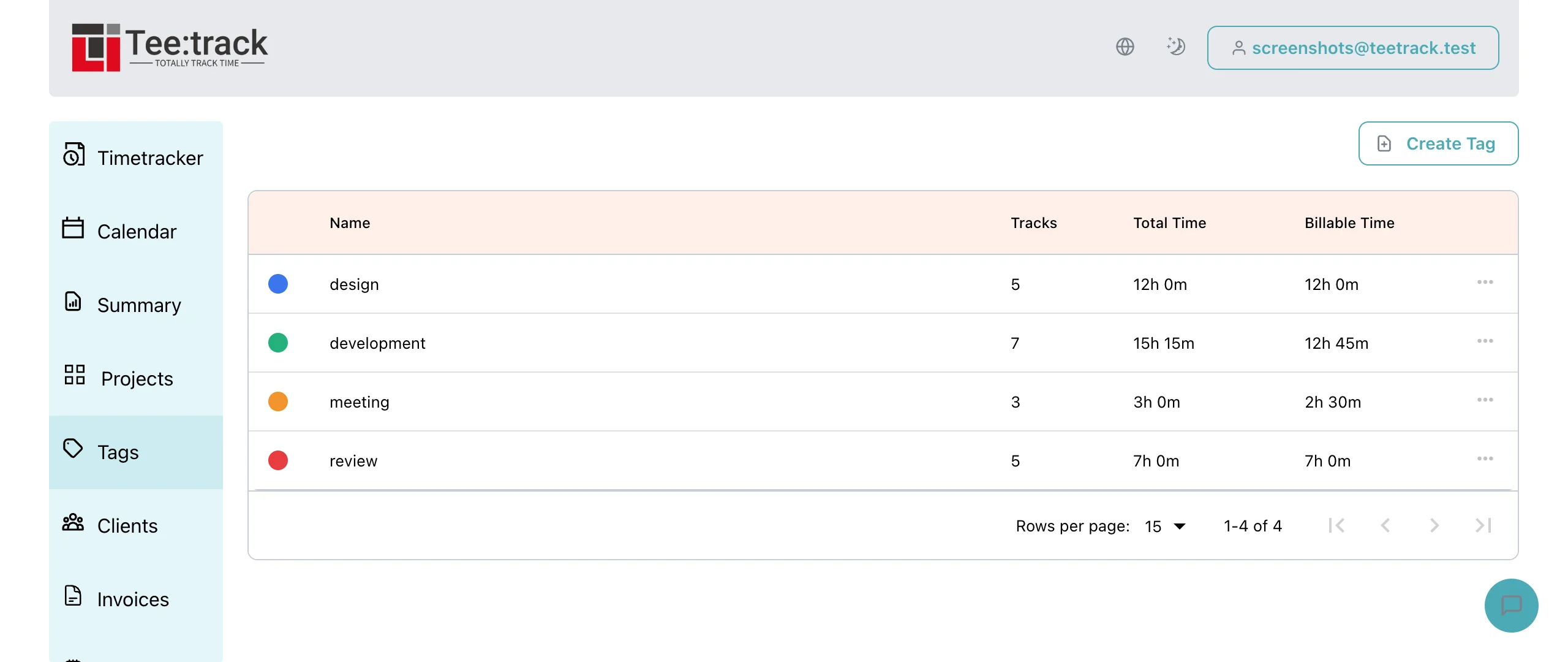
Lege die Bezeichnungen auf der Tags-Seite mit Name und Farbe an. Einheitliche Namen erleichtern das Filtern: Zwei Tags, die beide „Kundengespräch“ bedeuten, verteilen dieselbe Tätigkeit auf getrennte Ergebnisse.
Kennzeichne eine Sitzung, wenn ihr Zweck klar ist
Füge Tags über die Tag-Schaltfläche eines Eintrags hinzu, sobald er gestartet ist; das funktioniert auch bei laufendem Timer. Einträge aus Kalenderterminen erhalten Tags direkt im Erstellungsdialog. Eine Sitzung im Projekt „Acme-Forschung“ könnte etwa „Zwei Teilnehmende zum Bestellvorgang interviewt“ heißen und den Tag „Interviews“ erhalten. Das Projekt benennt den Auftrag, während der Tag diese Tätigkeit über Projekte hinweg auffindbar macht.
Ein Eintrag kann mehrere Tags tragen. Seine gesamte Dauer zählt bei jedem dieser Tags. Eine zweistündige Sitzung mit „Interviews“ und „Auswertung“ trägt deshalb zu beiden Ergebnissen jeweils 2 Stunden bei. Verwende getrennte Einträge, wenn jede Tätigkeit eine eigene Stunde erhalten soll, und addiere überlappende Tag-Summen nicht als getrennte Arbeitszeit.
Untersuche eine Frage in der Übersicht
Wähle einen Zeitraum und den passenden Tag-Filter. Ergänze einen Projektfilter, wenn die Frage einen einzelnen Auftrag betrifft. Danach kannst du die Beschreibungen hinter einer Summe prüfen, etwa die Interviewzeit für Acme in diesem Monat.
Die Tags-Seite zeigt Nutzungsstatistiken einschließlich erfasster und abrechenbarer Zeit über die gesamte gespeicherte Zeit ohne Datumsfilter. Für eine Monats- oder Wochenfrage verwendest du stattdessen Tag- und Zeitraumfilter in der Übersicht. Deren Periodensumme ist nicht direkt mit der Gesamtsumme der Tags-Seite vergleichbar.
Verfeinere Tags anhand der genutzten Berichte
Wenn ein Tag keine wiederkehrende Frage beantwortet, prüfe, ob du ihn benötigst. Eine kurze, einheitliche Auswahl ist leichter zu pflegen als eine detaillierte Einteilung, die sich jede Woche ändert. Tags helfen besonders dann, wenn dieselbe Tätigkeit auch bei der nächsten Prüfung zuverlässig auffindbar ist.