

Das Datum eines Zeiteintrags korrigieren
Von Tristan Doehl · · Aktualisiert am
Ein Zeiteintrag kann die richtige Beschreibung und Dauer haben und trotzdem zum falschen Tag gehören. In Teetrack lässt sich das Datum bearbeiten, etwa wenn du die Arbeit von gestern nachträgst oder bei der Wochenprüfung einen Fehler entdeckst.
Ordne die Sitzung dem tatsächlichen Arbeitstag zu
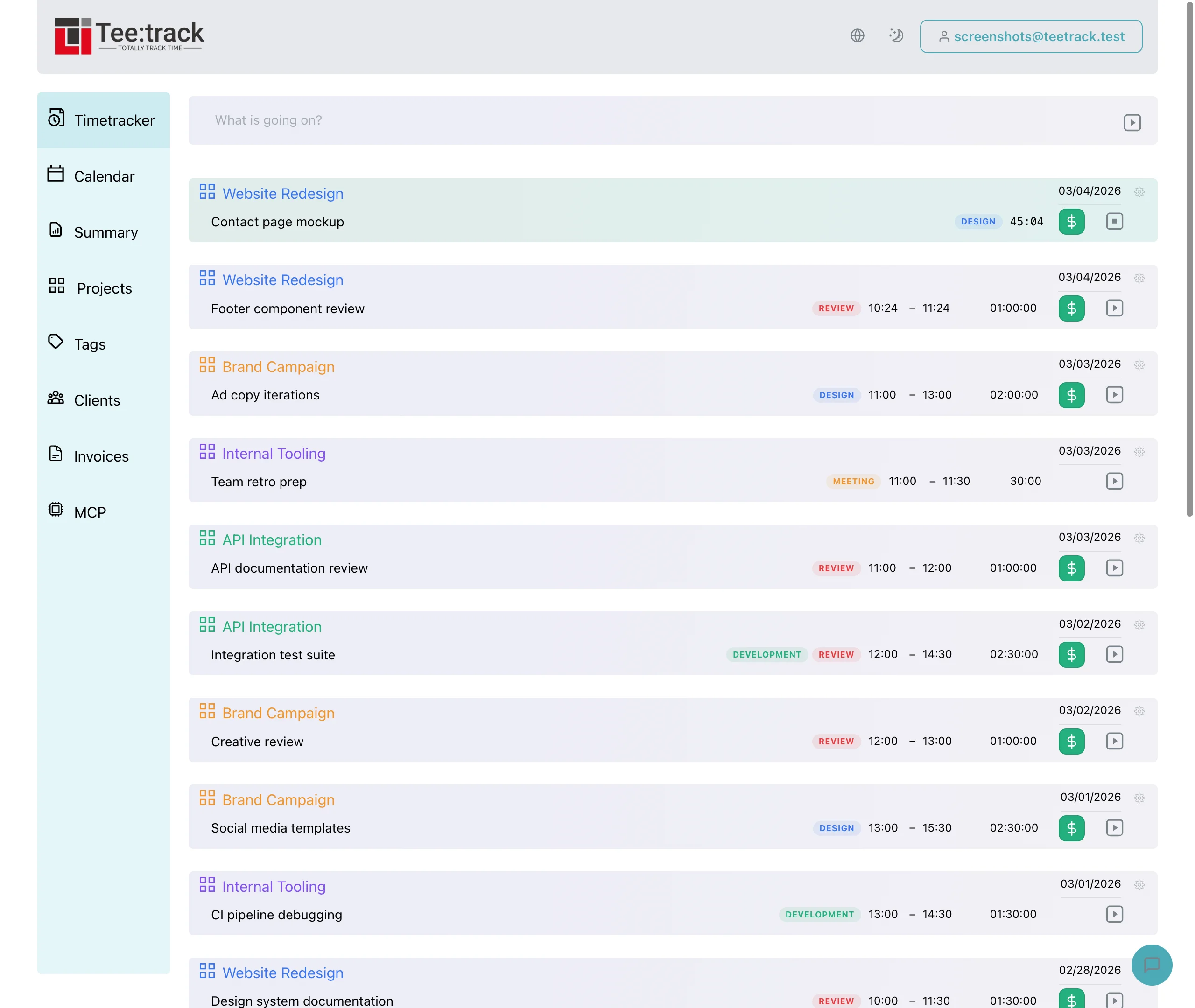
Klicke auf das Datum eines abgeschlossenen Eintrags, um die Datumsauswahl zu öffnen. Wähle den tatsächlichen Arbeitstag; zukünftige Daten sind gesperrt. Beim Verschieben bleiben die vorhandenen Uhrzeiten erhalten. Bearbeite Start oder Ende gesondert, falls auch eine Uhrzeit falsch ist.
Angenommen, du erfasst einen Kundenanruf vom Montag, 14:00–14:45 Uhr, versehentlich am Dienstag. Wenn du das Datum auf Montag setzt, bleiben 14:00–14:45 Uhr erhalten. Prüfe den korrigierten Eintrag bei den Montagszeiten, bevor du den Wochenbericht erstellst.
Prüfe nach der Korrektur den Abrechnungszeitraum
Das Datum bestimmt, in welchen gefilterten Berichten ein Eintrag erscheint. Wenn du Arbeit vom ersten Tag eines Monats auf den letzten Tag des Vormonats verschiebst, ändert sich die Zuordnung zum monatlichen Stundenzettel, auch wenn die Dauer gleich bleibt.
Öffne nach der Bearbeitung die Übersicht mit dem gewünschten Zeitraum und kontrolliere, ob der Eintrag enthalten ist. Falls du bereits ein PDF mit dem alten Datum versendet hast, erstelle eine korrigierte Fassung und erkläre dem Empfänger die Änderung.
Korrigiere Einträge, solange die Arbeit noch vertraut ist
Eine kurze Prüfung der letzten Einträge hilft, einen falschen Tag vor dem Versand eines Kundenberichts zu erkennen. Mit der Datumsbearbeitung kannst du den Nachweis berichtigen und die Details erhalten, die die Arbeit erklären.